





المقدمة
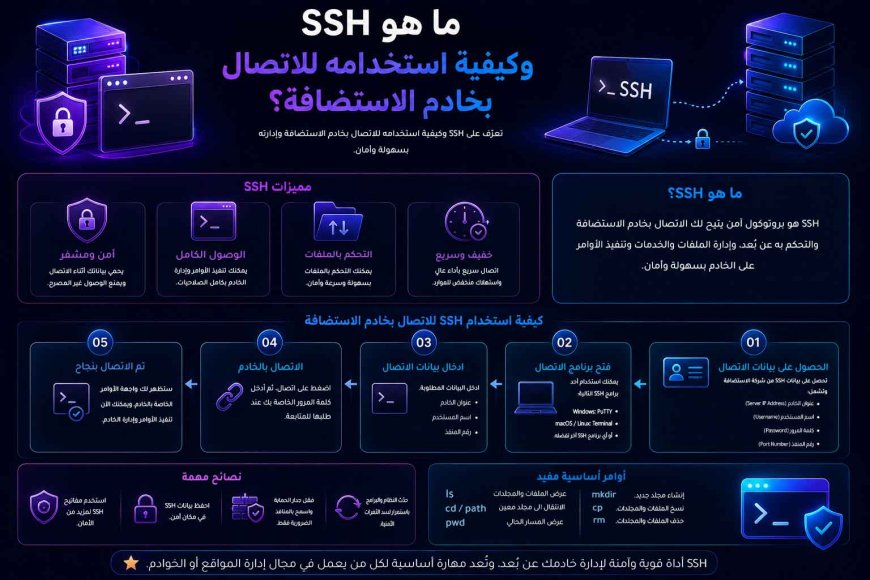
يُعد SSH (Secure Shell) من أهم البروتوكولات المستخدمة في مجال الشبكات وإدارة الخوادم، حيث يتيح إنشاء اتصال آمن ومشفّر بين المستخدم والخادم عبر الشبكة. ومن خلال هذا الاتصال، يستطيع المستخدم الوصول إلى الخادم عن بُعد والتعامل معه مباشرةً باستخدام سطر الأوامر، كما لو كان يعمل عليه بشكل مباشر.
وتبرز أهمية SSH بشكل خاص عند التعامل مع خوادم الاستضافة (Hosting Servers)، فعند استضافة موقع إلكتروني أو تطبيق على خادم، توفر معظم شركات الاستضافة لوحة تحكم رسومية تتيح تنفيذ العديد من المهام بسهولة. ومع ذلك، قد تظهر بعض الحالات التي تكون فيها لوحة التحكم غير كافية، أو تفرض قيودًا تجعل تنفيذ بعض العمليات أكثر صعوبة، وهنا تظهر الحاجة إلى الوصول المباشر إلى الخادم.
فعلى سبيل المثال، قد تحتاج إلى ضغط عدد كبير من الملفات أو فك ضغطها، أو نقل مجموعة كبيرة من الملفات والمجلدات، أو تنفيذ عمليات بحث وإدارة متقدمة داخل الخادم. كما قد تحتاج إلى التعامل مع قواعد البيانات الكبيرة، سواء من خلال تصديرها أو استيرادها، خصوصًا عندما يتجاوز حجم قاعدة البيانات الحدود المسموح بها عبر بعض الأدوات الرسومية مثل phpMyAdmin.
في مثل هذه الحالات، يوفر لك SSH طريقة مباشرة ومرنة لتنفيذ هذه المهام من خلال أوامر النظام، دون الحاجة إلى الاعتماد على الواجهات الرسومية أو التقيد بالقيود التي قد تفرضها بعض أدوات لوحة التحكم. فمن خلال الاتصال بالخادم عبر SSH، يمكنك إدارة الملفات والمجلدات، وتشغيل الأوامر والبرامج، ومتابعة الخدمات، والتعامل مع قواعد البيانات، بالإضافة إلى تنفيذ العديد من مهام الإدارة والصيانة.
وبالتالي، يمكن اعتبار SSH بوابة تتيح لك الانتقال من التعامل مع الخادم من خلال واجهة الاستضافة المحدودة إلى التحكم المباشر بالخادم وإدارته باستخدام سطر الأوامر.
فإذا كنت جديدًا على SSH ولا تعرف ما هو، أو كيف يعمل، أو كيفية الاتصال بخادم الاستضافة من خلاله، فلا تقلق؛ ففي هذا المقال سنبدأ من الأساسيات، ونتعرف على مفهوم SSH وآلية عمله، ثم ننتقل إلى كيفية الاتصال بالخادم وأهم الأوامر التي تساعدك على إدارته والتعامل معه بكفاءة.
ماهو SSH؟
SSH (Secure Shell) هو بروتوكول شبكي يُستخدم لإنشاء اتصال آمن ومشفّر بين جهاز المستخدم وجهاز آخر عبر الشبكة، وغالبًا ما يكون الجهاز الآخر خادمًا (Server). ومن خلال هذا الاتصال، يستطيع المستخدم الدخول إلى الخادم عن بُعد والتعامل معه باستخدام سطر الأوامر (Command Line)، وتنفيذ الأوامر وإدارة الملفات والبرامج والخدمات كما لو كان يعمل مباشرةً على الخادم.
بمعنى أبسط، تخيل أن لديك خادم استضافة موجودًا في مركز بيانات في مكان آخر، وأنت تجلس أمام جهازك في المنزل. بدلًا من الذهاب إلى الخادم بشكل فعلي، يمكنك استخدام SSH لإنشاء اتصال بين جهازك والخادم، وبعد نجاح الاتصال تحصل على واجهة تسمح لك بكتابة الأوامر وتنفيذها على الخادم عن بُعد.
لماذا نحتاج إلى SSH؟
قد يتساءل البعض: إذا كانت شركات الاستضافة توفر لوحة تحكم تتيح لنا إدارة الموقع والخادم، فلماذا نحتاج إلى استخدام SSH؟ الإجابة هي أن لوحة تحكم الاستضافة لا توفر دائمًا جميع الأدوات والإمكانيات التي قد يحتاجها المستخدم. فعند إدارة موقع إلكتروني أو تطبيق، قد نواجه بعض المهام التي يصعب تنفيذها من خلال لوحة التحكم، أو قد تكون هناك قيود تجعل تنفيذها أكثر تعقيدًا، وهنا نحتاج إلى الوصول إلى الخادم مباشرةً. فعلى سبيل المثال، قد يكون لدينا عدد كبير من الملفات ونحتاج إلى ضغطها أو فك ضغطها مباشرةً على الخادم، أو قد نحتاج إلى حذف مجموعة كبيرة من الملفات والمجلدات التي يصعب التعامل معها من خلال مدير الملفات الموجود في لوحة التحكم. كما يمكن استخدام SSH للبحث عن الملفات، نقلها، إعادة تسميتها، تغيير صلاحياتها، أو تنفيذ عمليات مختلفة عليها باستخدام أوامر النظام.
ولا يقتصر الأمر على إدارة الملفات، إذ يمكن استخدام SSH أيضًا في إدارة قواعد البيانات. ففي بعض الحالات قد نمتلك قاعدة بيانات كبيرة الحجم ونحتاج إلى استيرادها إلى الخادم، ولكن عملية الاستيراد من خلال أدوات مثل phpMyAdmin قد تواجه قيودًا مرتبطة بحجم الملف أو إعدادات الخادم، مما يجعل العملية صعبة أو غير ممكنة بالطريقة التقليدية. في هذه الحالة، يمكننا رفع ملف قاعدة البيانات إلى الخادم ثم الاتصال به باستخدام SSH وتنفيذ أمر استيراد قاعدة البيانات مباشرةً من خلال سطر الأوامر. وبالطريقة نفسها، يمكننا تصدير قاعدة البيانات وحفظها في ملف، ثم نقل الملف أو معالجته بالطريقة التي نحتاج إليها.
ومن خلال SSH لا تكون إمكانياتنا مقتصرة على الملفات وقواعد البيانات فقط، بل يمكننا أيضًا إدارة البرامج والخدمات الموجودة على الخادم، وتشغيلها أو إيقافها أو إعادة تشغيلها، ومتابعة سجلات النظام، وتثبيت الحزم والبرامج، وتعديل إعدادات الخادم، وتشغيل السكربتات والأوامر البرمجية، بالإضافة إلى تنفيذ العديد من المهام التي لا توفر لها لوحة تحكم الاستضافة واجهة مباشرة. وهنا تكمن أهمية SSH؛ فهو لا يلغي دور لوحة تحكم الاستضافة، وإنما يكملها ويوفر مستوى أعمق من التحكم بالخادم.
وبعد أن تعرفنا على سبب حاجتنا إلى SSH وأهميته في إدارة الخوادم، قد يتبادر إلى ذهنك سؤال مهم: كيف يعمل SSH؟ وكيف يمكننا الاتصال بالخادم باستخدامه؟ لفهم ذلك، تابع قراءة المقال لتتعرف خطوة بخطوة على آلية عمل SSH، بدءًا من إنشاء الاتصال وحتى تسجيل الدخول إلى خادم الاستضافة وتنفيذ الأوامر عليه.
كيف يعمل SSH؟
لفهم طريقة عمل SSH، تبدأ العملية عند طلب الاتصال بخادم بعيد باستخدام برنامج SSH وتنفيذ أمر الاتصال الذي يتضمن اسم المستخدم وعنوان الخادم، مثل: ssh username@server-ip. عند تنفيذ الأمر، يبدأ جهاز المستخدم بالاتصال بخدمة SSH الموجودة على الخادم، ثم يتحقق الخادم من هوية المستخدم باستخدام طريقة المصادقة المعتمدة، مثل كلمة المرور أو مفتاح SSH.
بعد نجاح عملية المصادقة، يتم السماح للمستخدم بالدخول إلى الخادم وإنشاء جلسة SSH، ومن خلالها يستطيع التعامل مع الخادم مباشرةً وتنفيذ الأوامر المختلفة، مثل إدارة الملفات والمجلدات، ضغط الملفات وفك ضغطها، التعامل مع قواعد البيانات، وتشغيل الخدمات وإدارتها.
بمعنى آخر، يعمل SSH كوسيلة تتيح لك التحكم بالخادم عن بُعد من خلال جهازك؛ فأنت تكتب الأوامر على جهازك، ولكن تنفيذها يتم على الخادم، وتُرسل النتائج إليك عبر اتصال مشفّر وآمن. وعند الانتهاء من العمل، يمكنك إنهاء جلسة SSH، بينما تبقى التغييرات التي أجريتها محفوظة على الخادم. وبعد أن أصبحت لدينا صورة واضحة عن طريقة عمل SSH، دعونا نتعرف الآن على كيفية الاتصال بخادم الاستضافة باستخدام SSH خطوة بخطوة.
كيفية الاتصال بالخادم عبر SSH
بعد أن تعرفنا على SSH وفهمنا أهميته وطريقة عمله، حان الوقت الآن للانتقال إلى الجانب العملي والتعرف على كيفية الاتصال بخادم الاستضافة باستخدام SSH.
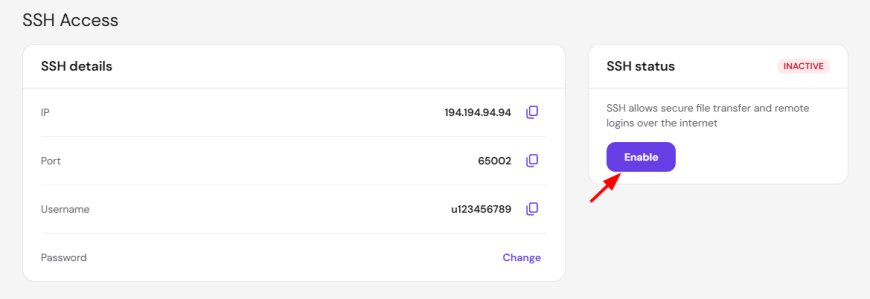
1. تفعيل SSH في الاستضافة: قد تكون خدمة SSH معطّلة بشكل افتراضي في بعض حسابات الاستضافة لأسباب أمنية، لذلك يجب تفعيلها أولًا من خلال حساب الاستضافة في لوحة التحكم الخاصة بها، كما هو موضح في الصورة التالية.
2. الحصول على بيانات الاتصال: بعد تفعيل SSH، ستحتاج إلى بيانات الاتصال التي توفرها لك شركة الاستضافة، وهي عادةً Hostname أو IP Address، واسم المستخدم (Username)، والمنفذ (Port)، وكلمة المرور (Password) إذا كان الخادم يعتمد على المصادقة باستخدام كلمة المرور. وبالنسبة إلى Hostinger، يمكن العثور على هذه البيانات ضمن صفحة SSH في لوحة التحكم، كما هو موضح في الصورة التالية.
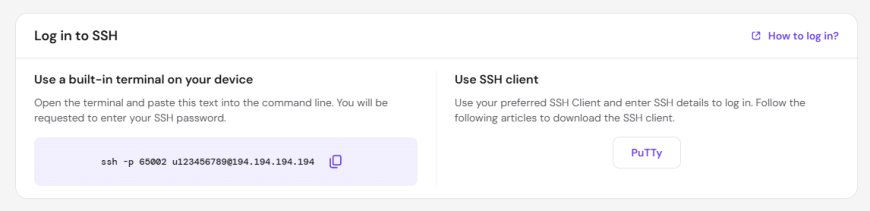
3. الاتصال بالخادم: في Windows 11 يمكنك الاتصال بالخادم مباشرةً من خلال Command Prompt (CMD)، وفي Linux من خلال Terminal، دون الحاجة إلى تثبيت برنامج إضافي. بعد ذلك، استخدم أمر الاتصال التالي:
ssh username@server-ip استبدل username باسم المستخدم الخاص بك، وserver-ip بعنوان الخادم. على سبيل المثال:
إذا كان SSH يعمل على منفذ مختلف عن المنفذ الافتراضي، يمكنك تحديد المنفذ باستخدام الخيار -p:
ssh -p 2222 [email protected]
بعد تنفيذ الأمر، سيبدأ SSH بمحاولة الاتصال بالخادم، وقد يُطلب منك تأكيد هوية الخادم عند الاتصال به لأول مرة، ثم إدخال كلمة المرور أو استخدام طريقة المصادقة المعتمدة على الخادم.
وبعد نجاح الاتصال، أصبحت الآن داخل خادم الاستضافة، ويمكنك البدء في تنفيذ الأوامر وإدارة الملفات والمجلدات والقيام بالمهام المختلفة مباشرةً من خلال SSH.
ماذا تفعل بعد تسجيل الدخول؟
بعد نجاح الاتصال بالخادم عبر SSH، ستجد نفسك أمام سطر الأوامر الخاص بالخادم. ومن هنا تبدأ المرحلة العملية، حيث يمكنك استخدام مجموعة من الأوامر للتنقل داخل الخادم، واستعراض الملفات والمجلدات، وإنشائها أو تعديلها أو حذفها، بالإضافة إلى تنفيذ العديد من المهام الأخرى.
لكن قبل أن تبدأ بتنفيذ أي عملية، من المهم أن تتعرف أولًا على المكان الذي تتواجد فيه داخل الخادم، ثم تتعلم كيفية استعراض محتوياته والتنقل بين المجلدات. ولهذا سنبدأ بمجموعة من الأوامر الأساسية التي ستستخدمها بشكل متكرر أثناء تعاملك مع الخادم.
- معرفة المسار الحالي: لمعرفة المجلد الذي تتواجد بداخله حاليًا، يمكنك استخدام الأمر: pwd يعرض لك هذا الأمر المسار الكامل للمجلد الحالي، ويساعدك على معرفة موقعك داخل نظام الملفات في الخادم.
- عرض الملفات والمجلدات: بعد معرفة المسار الحالي، يمكن عرض الملفات والمجلدات الموجودة بداخله باستخدام الأمر ls، حيث يعرض محتويات المسار الحالي ويساعد على معرفة الملفات والمجلدات الموجودة فيه. ولعرض المزيد من التفاصيل، بما في ذلك الملفات والمجلدات المخفية، يمكن استخدام الأمر ls -la.
- الانتقال بين المجلدات: للانتقال إلى مجلد معين، يُستخدم الأمر cd متبوعًا باسم المجلد، فعلى سبيل المثال، للدخول إلى مجلد باسم public_html يمكن استخدام الأمر: cd public_html وللعودة إلى المجلد السابق، يمكن استخدام الأمر: cd..
بهذه الأوامر الثلاثة، pwd وls وcd، يمكنك معرفة مكانك، واستعراض محتويات المجلد، والتنقل بين أجزاء نظام الملفات، وهي من أولى المهارات التي تحتاج إليها عند استخدام SSH.
وبعد أن أصبحت تعرف كيفية التنقل داخل الخادم، يمكننا الانتقال إلى الخطوة التالية، وهي إدارة الملفات والمجلدات؛ مثل إنشاء الملفات والمجلدات، ونسخها ونقلها وإعادة تسميتها وحذفها.
ملاحظة: الأوامر التي سيتم شرحها في هذا المقال مخصصة لأنظمة Linux، وهي الأكثر شيوعًا في خوادم الاستضافة. أما إذا كان الخادم يعمل بنظام تشغيل مختلف، فقد تختلف الأوامر وطريقة استخدامها، وقد تحتاج إلى أوامر أخرى تتناسب مع نظام التشغيل المستخدم.
كيف إدارة الملفات والمجلدات؟
بعد أن تعرفنا على كيفية معرفة موقعنا داخل الخادم والتنقل بين المجلدات، نصل الآن إلى واحدة من أكثر المهام التي ستحتاج إليها عند استخدام SSH، وهي إدارة الملفات والمجلدات. فمن خلال سطر الأوامر يمكنك إنشاء الملفات والمجلدات، ونسخها ونقلها وإعادة تسميتها وحذفها، دون الحاجة إلى استخدام مدير الملفات الموجود في لوحة التحكم.
| الأمر | الاستخدام | مثال |
|---|---|---|
mkdir |
إنشاء مجلد جديد داخل المسار الحالي. | mkdir myfolder |
touch |
إنشاء ملف جديد داخل المجلد الحالي. | touch example.txt |
cp |
نسخ الملفات والمجلدات إلى موقع آخر. | cp file.txt backup.txt |
mv |
نقل الملفات والمجلدات أو إعادة تسميتها. | mv old.txt new.txt |
rm |
حذف الملفات والمجلدات من الخادم. | rm example.txt |
ماهي أوامر SSH الأساسية؟
بعد أن تعرفنا على كيفية إدارة الملفات والمجلدات، حان الوقت للتعرف على مجموعة من أشهر أوامر SSH التي ستحتاج إلى استخدامها بشكل متكرر أثناء العمل على خادم الاستضافة. وتساعدك هذه الأوامر على التنقل بين المجلدات، وإدارة الملفات، والبحث عنها، ومتابعة مساحة التخزين، وغيرها من المهام اليومية.
| الأمر | الاستخدام | مثال |
|---|---|---|
pwd |
معرفة المسار الحالي الذي تعمل بداخله. | pwd |
ls |
عرض الملفات والمجلدات الموجودة داخل المسار الحالي. | ls |
cd |
التنقل بين المجلدات. | cd public_html |
mkdir |
إنشاء مجلد جديد. | mkdir backups |
touch |
إنشاء ملف جديد. | touch example.txt |
cp |
نسخ الملفات والمجلدات. | cp config.php config-backup.php |
mv |
نقل الملفات والمجلدات أو إعادة تسميتها. | mv example.txt new-example.txt |
rm |
حذف الملفات والمجلدات. | rm example.txt |
cat |
عرض محتوى الملفات داخل نافذة الأوامر. | cat config.txt |
clear |
مسح الأوامر والنتائج الظاهرة في الشاشة. | clear |
history |
عرض الأوامر التي تم تنفيذها سابقًا. | history |
find |
البحث عن الملفات والمجلدات حسب الاسم أو الموقع. | find . -name 'config.php' |
du |
معرفة المساحة التي تستهلكها الملفات والمجلدات. | du -sh public_html |
df |
معرفة مساحة التخزين المستخدمة والمتاحة على الخادم. | df -h |
تُعد هذه الأوامر من أكثر الأوامر استخدامًا عند التعامل مع الخوادم عبر SSH، وتوفر الأساس لتنفيذ العديد من المهام اليومية وإدارة الملفات والمجلدات من خلال سطر الأوامر.
كيف ضغط الملفات وفك الضغط عبر SSH؟
من المهام التي ستحتاج إلى تنفيذها كثيرًا أثناء إدارة الخادم ضغط الملفات والمجلدات وفك ضغطها، خصوصًا عند التعامل مع الملفات الكبيرة، أو تجهيزها للنقل، أو إنشاء نسخ احتياطية. ومن أشهر الأدوات المستخدمة في Linux لتنفيذ هذه العمليات عبر SSH:
| الأمر | الاستخدام | مثال |
|---|---|---|
zip |
ضغط الملفات والمجلدات وإنشاء ملفات بصيغة ZIP. | zip -r backup.zip myfolder |
unzip |
فك ضغط ملفات ZIP واستخراج محتوياتها. | unzip backup.zip |
tar |
تجميع الملفات والمجلدات في ملف واحد. | tar -cf backup.tar myfolder |
gzip |
ضغط الملفات المفردة بصيغة GZIP. | gzip example.txt |
gunzip |
فك ضغط الملفات المضغوطة بصيغة GZIP. | gunzip example.txt.gz |
tar + gzip |
إنشاء ملف مضغوط بصيغة TAR.GZ. | tar -czf backup.tar.gz myfolder |
tar -xzf |
فك ضغط ملفات TAR.GZ واستخراج محتوياتها. | tar -xzf backup.tar.gz |
ملاحظة: صيغة TAR.GZ تجمع بين تجميع الملفات باستخدام tar وضغطها باستخدام gzip.
وبهذه الأوامر، يمكن تنفيذ معظم عمليات ضغط الملفات وفك ضغطها على خادم الاستضافة، سواء لتقليل حجم الملفات أو تجهيزها للنقل أو إنشاء نسخ احتياطية منها.
كيف التعامل مع قواعد البيانات عبر SSH؟
عند التعامل مع قواعد البيانات، قد تكون أدوات الويب مثل phpMyAdmin مناسبة للعمليات اليومية والبسيطة، ولكن عند التعامل مع قواعد بيانات كبيرة، قد تواجه بعض القيود المتعلقة بحجم الملف أو مدة تنفيذ عملية الاستيراد. وهنا تظهر فائدة SSH، حيث يمكنك تنفيذ عمليات الاستيراد والتصدير مباشرةً على الخادم باستخدام أدوات قاعدة البيانات، دون الحاجة إلى الاعتماد على واجهة رسومية.
ومن أشهر الأدوات التي ستتعامل معها بحسب نوع قاعدة البيانات:
| الأمر | الاستخدام | مثال |
|---|---|---|
mysql |
استيراد قواعد بيانات MySQL وMariaDB وتنفيذ الاستعلامات. | mysql -u username -p database_name < backup.sql |
mysqldump |
تصدير قواعد بيانات MySQL وMariaDB وإنشاء نسخة احتياطية. | mysqldump -u username -p database_name > backup.sql |
psql |
الاتصال بقواعد PostgreSQL وتنفيذ الاستعلامات واستيراد ملفات SQL. | psql -U username -d database_name -f backup.sql |
pg_dump |
تصدير قواعد PostgreSQL وإنشاء نسخة احتياطية منها. | pg_dump database_name > backup.sql |
mongodump |
إنشاء نسخة احتياطية من قواعد بيانات MongoDB. | mongodump --db database_name --out backup |
mongorestore |
استعادة قواعد MongoDB من نسخة احتياطية. | mongorestore --db database_name backup/database_name |
وبهذه الأدوات يمكنك تنفيذ عمليات مهمة مثل تصدير قواعد البيانات، واستيرادها، وإنشاء النسخ الاحتياطية واستعادتها مباشرةً من الخادم. ويكون ذلك مفيدًا بشكل خاص عند التعامل مع قواعد بيانات كبيرة، حيث يمكنك تنفيذ العملية على الخادم مباشرةً بدلًا من الاعتماد على أدوات الويب التي قد تفرض قيودًا على حجم الملفات أو مدة تنفيذ العملية. ويجب قبل تنفيذ أي عملية التأكد من نوع قاعدة البيانات، واسم قاعدة البيانات، واسم المستخدم، والمسار الصحيح للملف، والصلاحيات المطلوبة، لأن الأوامر تختلف بحسب نظام قاعدة البيانات وإعدادات الخادم.
رفع ونقل الملفات عبر SSH
بعد الاتصال بالخادم عبر SSH، قد تحتاج إلى نقل ملفات من جهازك إلى الخادم أو العكس. وهنا من المهم التوضيح أن SSH مخصص أساسًا لإنشاء اتصال آمن وإدارة الخادم، وليس لنقل الملفات بحد ذاته؛ لذلك يمكنك استخدام عدة وسائل لنقل الملفات، بحسب احتياجك وطريقة إدارة الاستضافة.
ومن الطرق الشائعة لرفع الملفات إلى الخادم استخدام FTP أو File Manager الموجود في لوحة تحكم الاستضافة. فعلى سبيل المثال، إذا كان لديك مجلد يحتوي على عدد كبير من الملفات، يمكنك ضغطه أولًا في ملف واحد مثل backup.zip، ثم رفع الملف المضغوط إلى الخادم باستخدام مدير الملفات أو FTP، وبعد ذلك فك ضغطه مباشرةً على الخادم باستخدام SSH. وتكون هذه الطريقة مفيدة خصوصًا عند التعامل مع عدد كبير من الملفات، لأنها تختصر عملية النقل في ملف واحد بدلًا من رفع كل ملف بشكل منفصل.
أما إذا أردت نقل الملفات باستخدام SSH، فيمكنك الاستفادة من أداة SCP (Secure Copy Protocol)، وهي أداة تتيح نقل الملفات والمجلدات بين جهازك والخادم من خلال اتصال SSH آمن. ويمكن استخدام SCP في كلا الاتجاهين؛ أي رفع الملفات من جهازك إلى الخادم أو تنزيل الملفات من الخادم إلى جهازك.
وبشكل عام، يمكنك اختيار الطريقة المناسبة حسب حجم الملفات وطبيعة العمل. فإذا كنت تتعامل مع عدد كبير من الملفات، فقد يكون ضغطها في ملف واحد ثم رفعها عبر File Manager أو FTP أكثر سهولة، بينما يكون SCP مناسبًا عندما تريد نقل الملفات مباشرةً من خلال سطر الأوامر واتصال SSH.
كيفية إنهاء اتصال SSH
بعد الانتهاء من تنفيذ المهام المطلوبة على الخادم، يُفضّل إنهاء جلسة SSH بدلًا من إبقائها مفتوحة دون حاجة. ويمكن إنهاء الاتصال ببساطة باستخدام الأمر exit، حيث يؤدي تنفيذ هذا الأمر إلى إغلاق جلسة SSH والعودة إلى سطر الأوامر على جهاز المستخدم. ولا يعني إنهاء الجلسة إيقاف الخادم أو التراجع عن العمليات التي تم تنفيذها، وإنما يؤدي فقط إلى إغلاق اتصال SSH بين الجهاز والخادم. ولمزيد من الحماية، إذا كانت خدمة SSH قابلة للتحكم من حساب الاستضافة، فمن الأفضل تعطيلها بعد الانتهاء من استخدامها، في حال عدم وجود حاجة مستمرة إليها، لتقليل الوصول غير الضروري إلى الخادم.
نصائح مهمة عند استخدام SSH
- تأكد من الأمر قبل تنفيذه: خصوصًا أوامر الحذف مثل rm، لأنها قد تؤدي إلى فقدان الملفات بشكل مباشر.
- لا تنفذ أوامر لا تعرف وظيفتها: إذا وجدت أمرًا على الإنترنت، افهم ما يقوم به قبل تشغيله على الخادم.
- تحقق من المسار الحالي: استخدم pwd وls قبل تنفيذ أوامر حساسة للتأكد من أنك تعمل في المكان الصحيح.
- استخدم الصلاحيات المناسبة: لا تستخدم sudo أو حساب root إلا عندما تكون العملية بحاجة فعلية إلى صلاحيات مرتفعة.
- حافظ على بيانات الدخول: لا تشارك كلمة مرور SSH أو المفتاح الخاص مع أي شخص.
- استخدم مفاتيح SSH عند توفرها: فهي توفر طريقة أكثر أمانًا للمصادقة من الاعتماد على كلمات المرور في كثير من الحالات.
- خذ نسخة احتياطية قبل العمليات الحساسة: خصوصًا قبل حذف الملفات أو تعديل إعدادات الخادم أو استيراد قاعدة بيانات.
- لا تترك جلسات SSH مفتوحة دون حاجة: أنهِ الاتصال باستخدام exit بعد الانتهاء من عملك.
- انتبه إلى الخادم الذي تتصل به: قبل تنفيذ أي أمر، تأكد من أنك متصل بالخادم الصحيح، خصوصًا إذا كنت تدير أكثر من خادم.
الخاتمة
في نهاية هذا المقال، تعرفنا على SSH باعتباره إحدى الأدوات الأساسية التي تتيح لك الاتصال بخادم الاستضافة وإدارته عن بُعد من خلال سطر الأوامر. بدأنا بالتعرف على ماهية SSH وسبب الحاجة إليه، ثم تعرفنا على طريقة عمله والفرق بينه وبين لوحة تحكم الاستضافة. بعد ذلك انتقلنا إلى الجانب العملي، وتعلمنا كيفية تفعيل SSH والحصول على بيانات الاتصال وإنشاء اتصال بالخادم من خلال CMD أو PowerShell في Windows وTerminal في Linux.
كما تعرفنا على أهم الأوامر التي تساعدك على التنقل داخل الخادم وإدارة الملفات والمجلدات، بالإضافة إلى ضغط الملفات وفك ضغطها والتعامل مع قواعد البيانات ونقل الملفات بين جهازك والخادم. ورغم أن SSH قد يبدو معقدًا في البداية، فإن فهم مجموعة الأوامر الأساسية وممارستها بشكل مستمر سيجعل التعامل معه أكثر سهولة.
ومع مرور الوقت، ستكتشف أن SSH لا يقتصر على تنفيذ الأوامر البسيطة، بل يوفر لك إمكانيات واسعة لإدارة الخادم والتحكم في خدماته وملفاته وقواعد بياناته بكفاءة أكبر. وبذلك، أصبح لديك الآن أساس جيد لفهم SSH واستخدامه في إدارة خادم الاستضافة، ويمكنك الانتقال لاحقًا إلى مواضيع أكثر تقدمًا، مثل تأمين اتصال SSH، واستخدام مفاتيح SSH بدلًا من كلمات المرور، وإدارة المستخدمين والصلاحيات والخدمات على الخادم.