






المقدمة
يُعد تثبيت ووردبريس على سيرفر محلي من الخطوات المهمة التي يُنصح بها قبل إنشاء موقع ووردبريس على استضافة حقيقية، فهو يوفر بيئة مناسبة لتجربة النظام والتعرف على طريقة عمله واختبار مختلف القوالب والإضافات دون الحاجة إلى نشر الموقع مباشرة على الإنترنت. كما يمكن من خلاله بناء موقع ووردبريس متكامل وتجهيزه واختباره بشكل كامل، ثم نقله بعد الانتهاء منه إلى الاستضافة الحقيقية.
ولا تقتصر أهمية السيرفر المحلي على تجربة ووردبريس فقط، بل يوفر العديد من المزايا التي تجعل منه بيئة مناسبة للتعلم والتطوير. فمن خلاله يمكن توفير الوقت والتكاليف، فبدلًا من شراء استضافة واستخدامها لفترة طويلة بهدف تعلم ووردبريس وتجربة خصائصه، يمكن إعداد بيئة محلية على جهاز الكمبيوتر والعمل عليها دون الحاجة إلى استضافة أو اتصال دائم بالإنترنت.
كما يوفر السيرفر المحلي مساحة آمنة لتجربة التعديلات واختبار القوالب والإضافات والتعامل مع الأخطاء والمشاكل التي قد تظهر أثناء تطوير الموقع، دون أن يؤثر ذلك على موقع حقيقي أو زواره. ومع استمرار التجربة والتطبيق، يساعد ذلك على فهم ووردبريس بشكل أعمق، والتعرف على مكوناته وطريقة عمله، بالإضافة إلى اكتساب خبرة عملية في التعامل مع المشاكل وإيجاد الحلول المناسبة لها.
وإذا كنت ترغب في تجربة ووردبريس على سيرفر محلي، فننصحك بمتابعة هذا المقال الشامل، حيث سنوضح بالتفصيل خطوات تثبيت ووردبريس باستخدام XAMPP، بدءًا من تثبيت وتجهيز البرنامج وإنشاء قاعدة البيانات، وصولًا إلى تثبيت ووردبريس وتشغيل الموقع وتجربته على جهاز الكمبيوتر.
لكن قبل البدء في خطوات التثبيت، من المهم أولًا التعرف على المقصود بالسيرفر المحلي، وفهم ماهية برنامج XAMPP ودوره في تشغيل ووردبريس على جهاز الكمبيوتر، حتى تكون خطوات التثبيت واضحة وسهلة الفهم.
ماهو السيرفر المحلي؟
السيرفر المحلي (Localhost) هو بيئة يتم إعدادها على جهاز الكمبيوتر من خلال مجموعة من البرامج والخدمات، لتعمل كاستضافة افتراضية تتيح لك إنشاء المواقع والتطبيقات وتشغيلها وتطويرها واختبارها على جهازك دون الحاجة إلى رفعها على استضافة حقيقية.
بمعنى أبسط، يعمل جهاز الكمبيوتر في هذه الحالة كأنه سيرفر استضافة مصغر، حيث يتم تخزين ملفات الموقع وقاعدة البيانات وتشغيلهما على الجهاز نفسه. ويمكن من خلاله الدخول إلى الموقع باستخدام المتصفح وتجربته وتطويره كما لو كان يعمل على استضافة حقيقية.
ويُستخدم السيرفر المحلي بشكل كبير أثناء تعلم وتطوير مواقع ووردبريس، لأنه يوفر بيئة مناسبة لتجربة القوالب والإضافات وإجراء التعديلات واختبار الموقع والتعامل مع الأخطاء قبل نقل الموقع إلى استضافة حقيقية. ومن أشهر البرامج التي تُستخدم لإنشاء هذه البيئة على الكمبيوتر XAMPP، والذي سنتعرف عليه في الخطوة التالية.
ماهو XAMPP؟
XAMPP هو حزمة برمجية مجانية ومفتوحة المصدر تُستخدم لإنشاء بيئة سيرفر محلي على جهاز الكمبيوتر، من خلال توفير المكونات الأساسية اللازمة لتشغيل المواقع والتطبيقات المبنية على تقنيات الويب.
وبمعنى أبسط، يتيح لك XAMPP استخدام جهاز الكمبيوتر كأنه استضافة محلية، بحيث يمكنك إنشاء المواقع وتشغيلها وتطويرها وتعديلها واختبارها على جهازك، قبل نشرها على استضافة حقيقية على الإنترنت.
لماذا نحتاج الى XAMPP ؟
- تجربة المواقع: من خلال XAMPP يمكننا تجربة المواقع مثل WordPress قبل نشرها على الإنترنت.
- تطوير المواقع: يتيح لنا إنشاء المواقع وتطويرها على جهاز الكمبيوتر.
- اختبار التعديلات: يمكننا تجربة التعديلات والميزات الجديدة دون التأثير على الموقع المنشور.
- العمل دون إنترنت: يمكننا العمل على الموقع محليًا دون الحاجة إلى اتصال بالإنترنت.
- التعلّم والتدريب: يساعد المبتدئين على تعلم WordPress وتطوير المواقع في بيئة آمنة ومحلية.
- توفير التكلفة: يمكننا تطوير الموقع واختباره محليًا دون الحاجة إلى شراء استضافة أثناء مرحلة التطوير.
كيف اعداد برنامج XAMPP؟
الخطوة الأولى: تحميل البرنامج
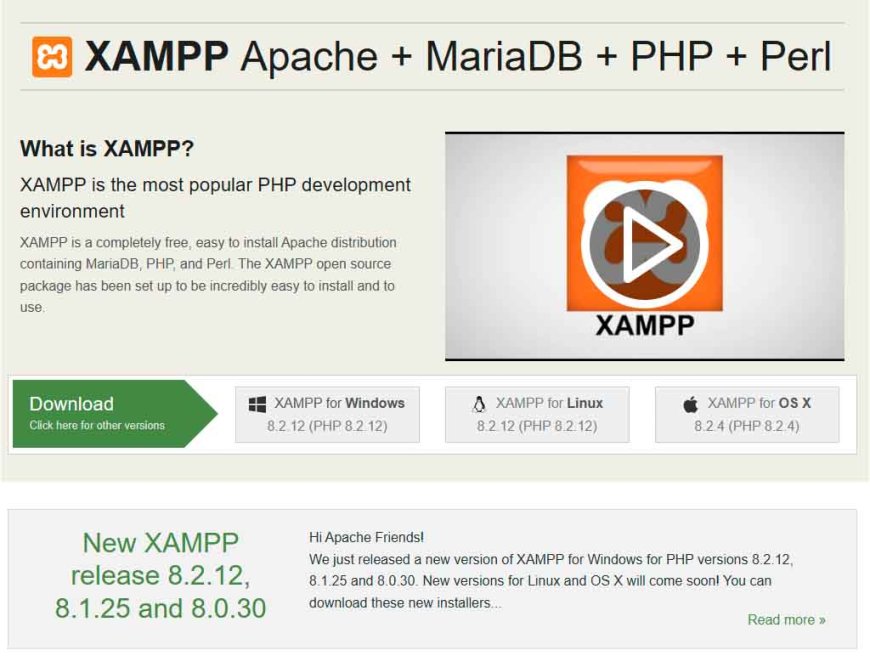
تذهب إلى الموقع الإلكتروني الرسمي لبرنامج XAMPP، ثم تنتقل إلى صفحة التحميل، وتختار الإصدار المناسب لنظام التشغيل المستخدم على جهازك، مثل Windows أو Linux أو macOS، ثم تقوم بتحميل ملف التثبيت. يفضل دائمًا تحميل XAMPP من الموقع الرسمي للتأكد من الحصول على النسخة الأصلية والآمنة من البرنامج.
الخطوة الثانية: تشغيل ملف التثبيت
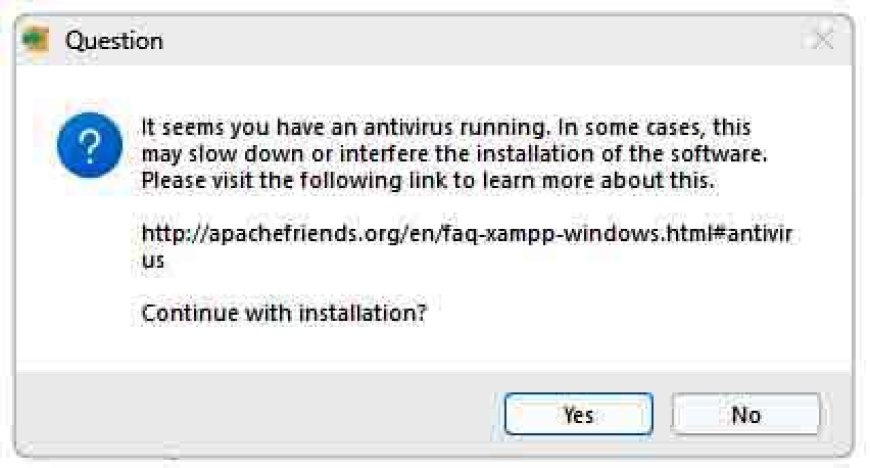
بعد اكتمال عملية التحميل، ستجد ملف التثبيت على جهاز الكمبيوتر، وينتهي اسمه بالامتداد .exe في نظام Windows. لبدء عملية التثبيت، انقر نقرًا مزدوجًا على الملف، وستظهر لك رسالة تفيد بوجود برنامج مكافحة فيروسات (Antivirus) يعمل على جهازك، وتطلب منك إيقافه مؤقتًا لأن وجوده قد يؤدي في بعض الحالات إلى إبطاء عملية تثبيت البرنامج أو التأثير عليها. اضغط على Yes للمتابعة.
بعد ذلك، ستظهر لك رسالة تحذيرية من XAMPP توضح أن ميزة التحكم بحساب المستخدم (UAC) مفعّلة في نظام Windows، وقد يؤدي تثبيت البرنامج داخل مجلد Program Files إلى تقييد بعض وظائفه بسبب الصلاحيات التي يفرضها النظام على هذا المجلد. لذلك يُنصح بتثبيت XAMPP في مسار آخر مثل C:\xampp لتجنب أي مشاكل تتعلق بالصلاحيات وضمان عمل البرنامج بشكل صحيح. اضغط على OK للمتابعة.

الخطوة الثالثة: بدء معالج التثبيت
بعد الضغط على OK في الرسالة التحذيرية السابقة، ستظهر نافذة XAMPP Setup Wizard، وهي معالج التثبيت الذي سيرشدك خلال الخطوات اللازمة لتثبيت البرنامج على جهاز الكمبيوتر. اضغط على Next للانتقال إلى الخطوة التالية وبدء إعداد XAMPP.

الخطوة الرابعة: اختيار المكونات
في هذه الخطوة ستظهر لك نافذة تحديد المكونات، والتي تتيح لك اختيار المكونات التي تريد تثبيتها مع XAMPP. ومن أهم هذه المكونات Apache وMariaDB وPHP وPerl وphpMyAdmin.
يمكنك استبعاد بعض المكونات إذا لم تكن بحاجة إليها، ولكن إذا كنت تريد إنشاء سيرفر محلي متكامل، فمن الأفضل ترك الإعدادات الافتراضية وتثبيت جميع المكونات المتاحة، خاصة إذا كنت ستستخدم XAMPP لتشغيل WordPress. بعد التأكد من المكونات المحددة، اضغط على Next للانتقال إلى الخطوة التالية.

الخطوة الخامسة: اختيار مكان التثبيت
في هذه الخطوة، يمكنك اختيار المجلد الذي سيتم تثبيت برنامج XAMPP بداخله. إذا كنت تستخدم الإعداد الافتراضي، فسيتم تثبيت البرنامج داخل مجلد باسم XAMPP في القرص C:، ويكون المسار عادةً: C:\xampp يُفضّل ترك مكان التثبيت الافتراضي، خاصة إذا كنت مبتدئًا، ثم الضغط على Next للانتقال إلى الخطوة التالية.

الخطوة السادسة: اختيار لغة التثبيت
بعد ذلك، ستظهر لك نافذة تطلب منك اختيار اللغة التي تريد استخدامها أثناء عملية تثبيت XAMPP. اختر اللغة المناسبة لك، ثم اضغط على Next للانتقال إلى الخطوة التالية.

الخطوة السابعة: بدء التثبيت
بعد الانتهاء من اختيار المكونات ومكان تثبيت البرنامج، ستظهر لك شاشة توضح أن XAMPP أصبح جاهزًا للتثبيت. اضغط على Install لبدء عملية التثبيت، وسيقوم البرنامج بنسخ الملفات وتثبيت المكونات التي اخترتها على جهاز الكمبيوتر. قد تستغرق هذه العملية بضع دقائق، ويعتمد ذلك على سرعة جهازك. انتظر حتى تكتمل عملية التثبيت، ثم انتقل إلى الخطوة التالية.

ملاحظة: أثناء تثبيت XAMPP أو عند تشغيل Apache لأول مرة، قد تظهر رسالة من جدار حماية Windows تطلب السماح للبرنامج بالاتصال عبر الشبكة. في هذه الحالة، اسمح بالوصول حتى يتمكن Apache من العمل بشكل صحيح دون مواجهة مشاكل في الاتصال.
الخطوة الثامنة: إنهاء التثبيت
بعد اكتمال عملية التثبيت، ستظهر رسالة تؤكد نجاح تثبيت XAMPP على جهاز الكمبيوتر. وستجد أيضًا خيارًا يسألك عما إذا كنت تريد تشغيل XAMPP Control Panel مباشرةً بعد انتهاء التثبيت. اترك الخيار محددًا، ثم اضغط على Finish، ليتم فتح لوحة تحكم XAMPP والانتقال إلى الخطوة التالية.

الخطوة التاسعة: تشغيل خدمات XAMPP
بعد الضغط على Finish، ستفتح لوحة تحكم XAMPP Control Panel تلقائيًا إذا كنت قد أبقيت خيار تشغيلها محددًا في الخطوة السابقة. من خلال هذه اللوحة يمكننا التحكم بالخدمات التي يحتاج إليها موقع ووردبريس للعمل على السيرفر المحلي.
لتشغيل ووردبريس، نحتاج بشكل أساسي إلى تشغيل خدمتي Apache وMySQL أو MariaDB، وذلك من خلال الضغط على زر Start بجانب كل خدمة.
أما PHP، فهو مكوّن أساسي لتشغيل ووردبريس، لكنه لا يحتاج إلى تشغيله بشكل مستقل من لوحة تحكم XAMPP، حيث يعمل PHP من خلال خادم Apache.

الخطوة العاشرة: اختبار بيئة التشغيل
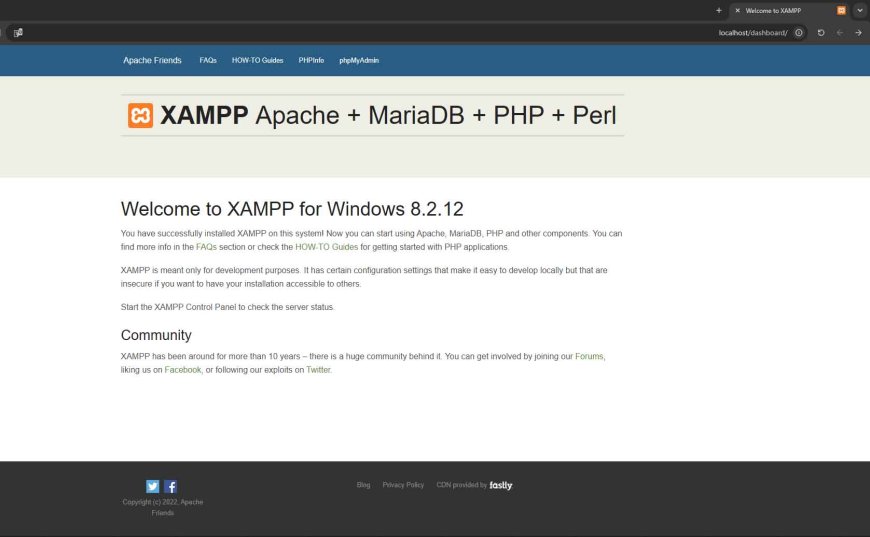
بعد تشغيل XAMPP والخدمات المطلوبة، من المهم التأكد من أن بيئة السيرفر المحلي تعمل بشكل صحيح قبل البدء في تثبيت WordPress. لذلك، افتح المتصفح واكتب في شريط العنوان: http://localhost إذا ظهرت لك صفحة XAMPP، فهذا يعني أن Apache يعمل بشكل صحيح.
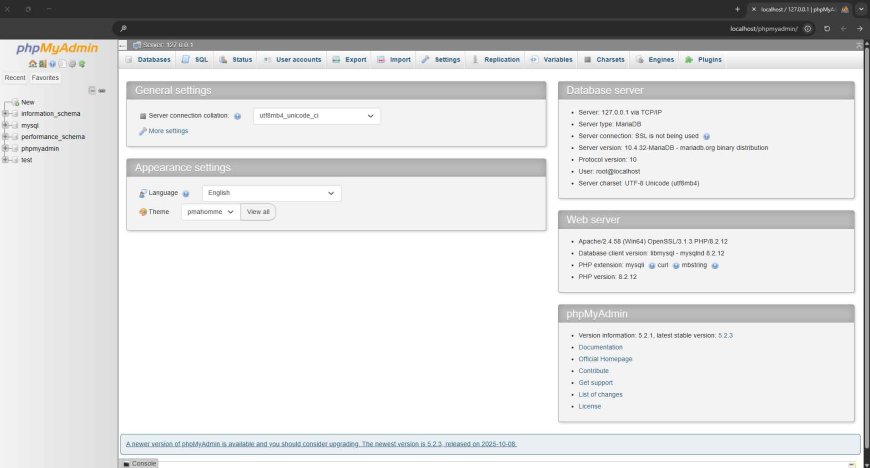
بعد ذلك، انتقل إلى phpMyAdmin من خلال: http://localhost/phpmyadmin إذا فتحت صفحة phpMyAdmin بنجاح، فهذا يعني أن MariaDB/MySQL يعمل بشكل صحيح أيضًا، وأصبحت بيئة السيرفر المحلي جاهزة للانتقال إلى تثبيت WordPress.
الخطوة الحادية عشرة: الوصول إلى ملفات الموقع
بما أننا قمنا في الخطوات السابقة بتثبيت XAMPP على القرص C، ننتقل الآن إلى مجلد التثبيت من خلال فتح القرص C، ثم الدخول إلى مجلد xampp. داخل مجلد XAMPP ستجد مجلدًا باسم htdocs، ويكون مساره: C:\xampp\htdocs
يُستخدم هذا المجلد لتخزين ملفات المواقع التي نريد تشغيلها على السيرفر المحلي. وسنضع فيه لاحقًا ملفات WordPress حتى نتمكن من تشغيل الموقع والوصول إليه من خلال localhost.

بعد أن قمنا بتجهيز برنامج XAMPP ننتقل الآن إلى الخطوة التالية، وهي تثبيت ووردبريس على السيرفر المحلي، حتى نتمكن من إنشاء الموقع وتجربته على جهاز الكمبيوتر قبل نقله لاحقًا إلى الاستضافة الحقيقية.
كيفية تثبيت WordPress على XAMPP
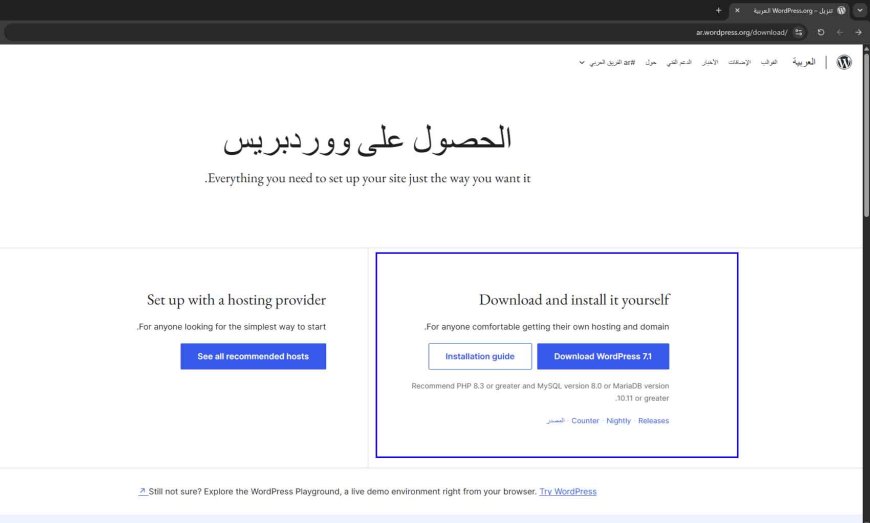
الخطوة الأولى: تحميل WordPress
أول خطوة هي تحميل ملفات WordPress على جهاز الكمبيوتر من الموقع الرسمي، ثم حفظ الملف على جهازك استعدادًا لتثبيته على السيرفر المحلي.
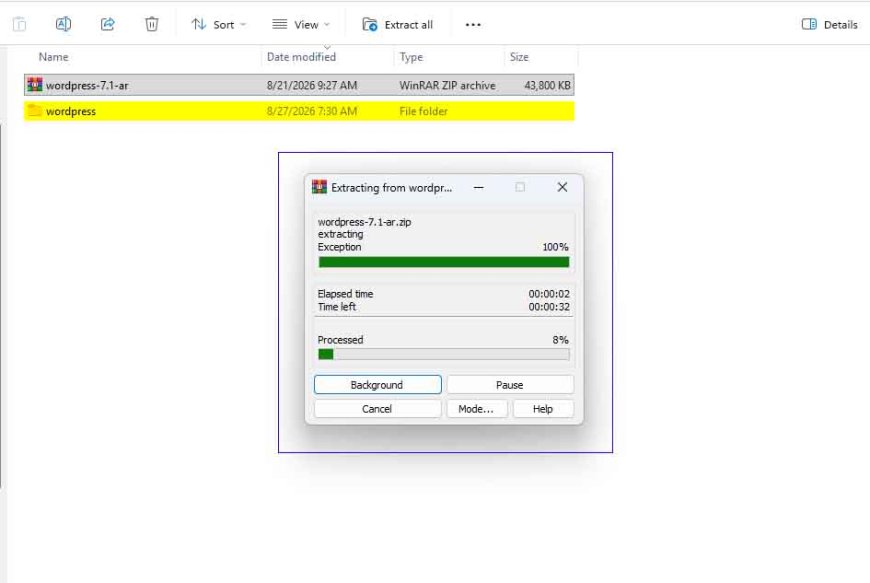
الخطوة الثانية: فك ضغط ملف WordPress
بعد اكتمال التحميل، انتقل إلى الملف المضغوط الخاص بـ WordPress وقم بفك الضغط عنه باستخدام أداة فك الضغط الموجودة في Windows أو أي برنامج مخصص لذلك. بعد فك الضغط، سيظهر لك مجلد باسم wordpress يحتوي على ملفات WordPress الأساسية.
الخطوة الثالثة: نقل ملفات WordPress إلى مجلد htdocs
بعد فك ضغط ملف WordPress، انتقل إلى مجلد XAMPP وافتح مجلد htdocs، والذي يوجد افتراضيًا في المسار C:\xampp\htdocs. بعد ذلك، انقل مجلد wordpress إلى داخل htdocs، ليصبح مسار ملفات الموقع: C:\xampp\htdocs\wordpress

ملاحظة: يمكنك إعادة تسمية مجلد wordpress بالاسم الذي تريده، مثل mywebsite. وفي هذه الحالة، سيتغير رابط الوصول إلى الموقع وفقًا للاسم الجديد. على سبيل المثال: http://localhost/mywebsite.
الخطوة الرابعة: إنشاء قاعدة بيانات جديدة من خلال phpMyAdmin
لإنشاء قاعدة بيانات لموقع WordPress، افتح المتصفح وانتقل إلى http://localhost/phpmyadmin، ثم اختر قواعد البيانات وأنشئ قاعدة بيانات جديدة باسم wordpress_db. بعد ذلك، اضغط على إنشاء.
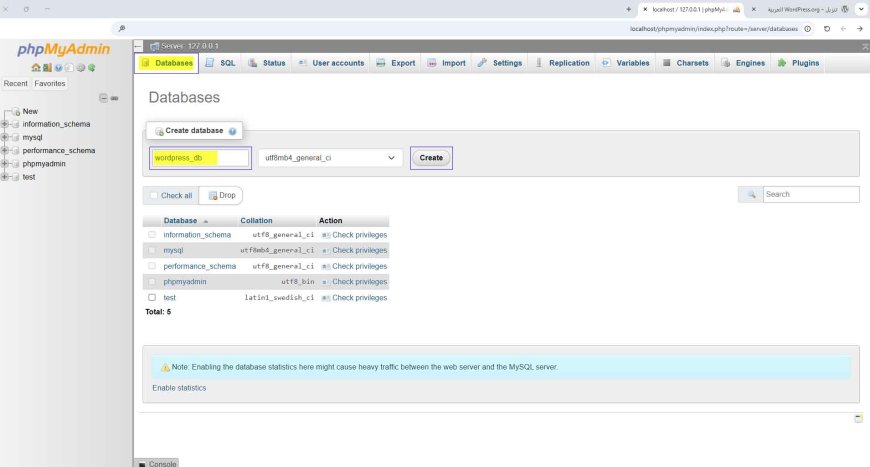
يحتاج WordPress إلى هذه القاعدة لتخزين بيانات الموقع، مثل المقالات والصفحات والمستخدمين والإعدادات.
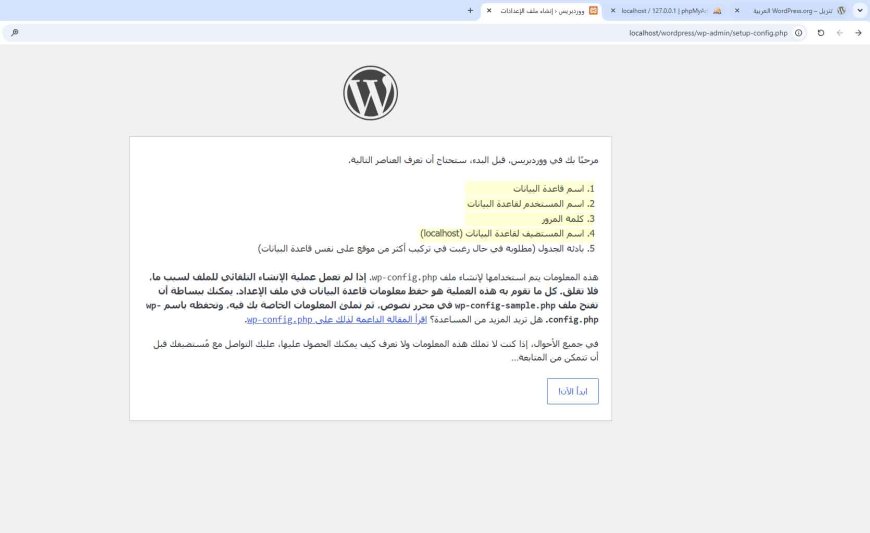
الخطوة الخامسة: بدء تثبيت WordPress من المتصفح
بعد وضع ملفات WordPress داخل مجلد htdocs وإنشاء قاعدة البيانات، يمكنك البدء بتثبيت WordPress. افتح المتصفح وأدخل عنوان الموقع المحلي: http://localhost/wordpress ستظهر لك شاشة «مرحبًا بك في WordPress»، والتي ستطلب منك تجهيز بعض بيانات قاعدة البيانات، وهي: اسم قاعدة البيانات، واسم مستخدم قاعدة البيانات، وكلمة المرور، واسم مستضيف قاعدة البيانات، وبادئة الجداول. بعد تجهيز هذه البيانات، اضغط على «ابدأ الآن» للانتقال إلى الخطوة التالية.
الخطوة السادسة: ربط WordPress بقاعدة البيانات
بعد الضغط على ابدء الان سيطلب منك WordPress إدخال معلومات قاعدة البيانات التي أنشأناها سابقًا في phpMyAdmin.
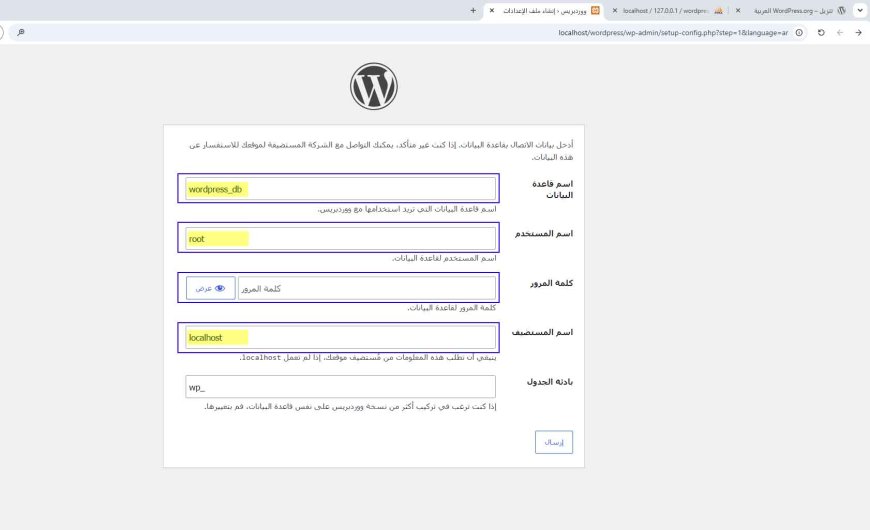
ستحتاج إلى إدخال المعلومات التالية:
- اسم قاعدة البيانات: wordpress_db، وهو الاسم الذي استخدمناه عند إنشاء قاعدة البيانات.
- اسم المستخدم : root، وهو اسم المستخدم الافتراضي في إعداد XAMPP.
- كلمة المرور: اتركها فارغة، لأن إعداد XAMPP الافتراضي لا يضع كلمة مرور للمستخدم root.
- خادم قاعدة البيانات : localhost، لأن قاعدة البيانات تعمل على نفس جهاز الكمبيوتر.
بعد إدخال هذه المعلومات، اضغط على «إرسال»، وسيحاول WordPress الاتصال بقاعدة البيانات باستخدام البيانات التي أدخلتها. إذا كانت المعلومات صحيحة وتم الاتصال بنجاح، ستظهر لك رسالة «رائع! لقد قمت بإنجاز المطلوب». بعد ذلك، اضغط على «البدء بعملية التنصيب» للانتقال إلى الخطوة التالية.
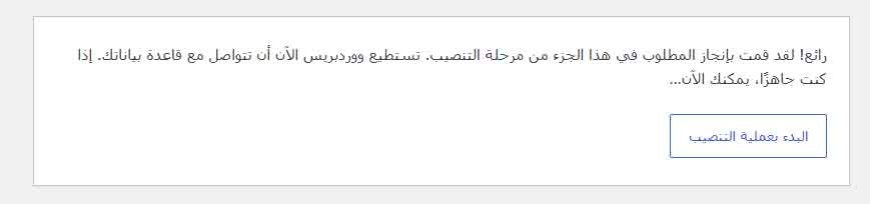
الخطوة السابعة: إعداد معلومات الموقع
بعد الضغط على «البدء بعملية التنصيب»، سيطلب منك WordPress إدخال المعلومات الأساسية الخاصة بالموقع، مثل عنوان الموقع، واسم المستخدم، وكلمة المرور، والبريد الإلكتروني. ويُستخدم اسم المستخدم وكلمة المرور لتسجيل الدخول إلى لوحة تحكم WordPress وإدارة الموقع.
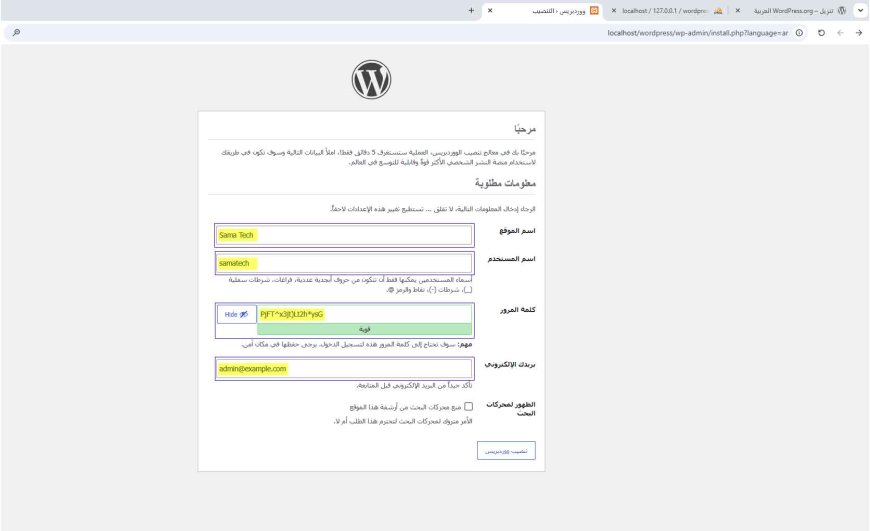
بعد إدخال المعلومات المطلوبة، اضغط على «تنصيب WordPress» لإكمال عملية التثبيت. بعد الانتهاء، ستظهر لك رسالة تفيد بأنه تم تنصيب WordPress بنجاح، وبذلك يكون موقعك جاهزًا للاستخدام.
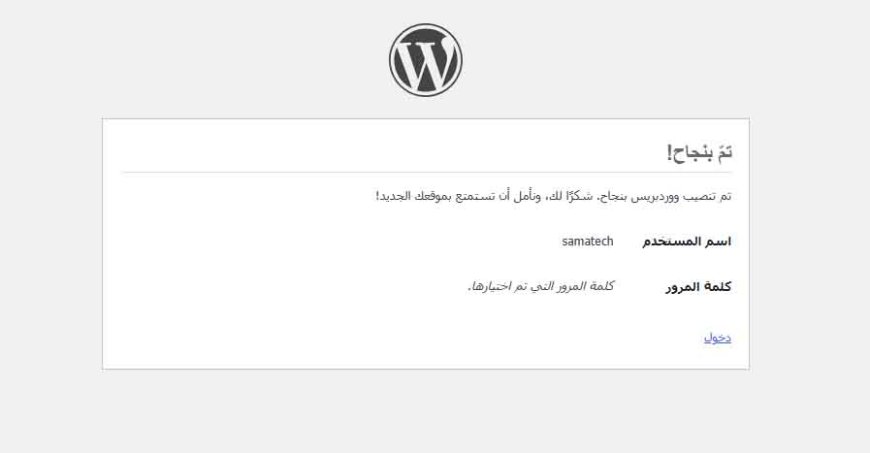
الخطوة الثامنة: الدخول إلى لوحة تحكم WordPress
بعد الانتهاء من تثبيت WordPress بنجاح، يمكنك الآن الدخول إلى لوحة تحكم الموقع باستخدام الرابط: http://localhost/wordpress/wp-admin ثم سجّل الدخول باستخدام اسم المستخدم وكلمة المرور اللذين أنشأتهما أثناء عملية التثبيت، وبعد تسجيل الدخول ستتمكن من إدارة الموقع وإعداداته من خلال لوحة التحكم.
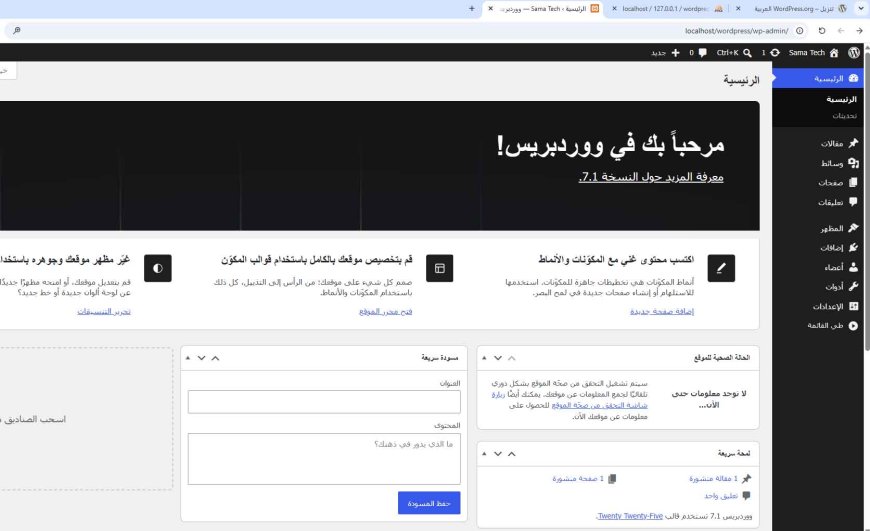
وفي النهاية، افتح الموقع من خلال الرابط: http://localhost/wordpress وتصفح صفحاته للتأكد من أن الموقع والواجهة يعملان بشكل صحيح.
وبذلك نكون قد انتهينا من تثبيت WordPress بنجاح على XAMPP، وأصبح الموقع جاهزًا للعمل وإدارته من خلال لوحة التحكم.
ماذا بعد تثبيت WordPress؟
بعد نجاح تثبيت WordPress على السيرفر المحلي باستخدام XAMPP، أصبح الموقع جاهزًا للعمل على جهاز الكمبيوتر الخاص بك. ويمكنك الآن الدخول إلى لوحة التحكم والتعامل مع الموقع وتطويره كما لو كان مثبتًا على استضافة حقيقية، مع ملاحظة أن الموقع في هذه المرحلة غير متاح للزوار عبر الإنترنت، وإنما يعمل محليًا على جهازك. ومن هنا يمكنك الاستفادة من هذه البيئة في تطوير موقعك وتجربة مختلف مكوناته وإجراء التعديلات عليه قبل نشره على الإنترنت، ومن أبرز الأمور التي يمكنك القيام بها:
- اختيار وتخصيص القالب: يمكنك البدء باختيار القالب المناسب للموقع وتثبيته، ثم تخصيص مظهره بما يتناسب مع طبيعة الموقع. ويمكنك تغيير الألوان والخطوط والقوائم والتخطيط وإضافة الشعار والصور وغيرها من عناصر التصميم، وكل هذه التعديلات يمكنك تجربتها محليًا قبل نشر الموقع على الإنترنت.
- تثبيت الإضافات: بعد إعداد المظهر، يمكنك تثبيت الإضافات التي تحتاج إليها لإضافة وظائف جديدة إلى الموقع. فمثلًا يمكنك استخدام إضافات لإنشاء نماذج التواصل، وتحسين أداء الموقع، وإضافة ميزات أخرى حسب احتياجاتك. وتوفر البيئة المحلية مكانًا مناسبًا لتجربة هذه الإضافات والتأكد من توافقها مع الموقع.
- إنشاء المحتوى: بعد تجهيز القالب والإضافات، يمكنك البدء في إنشاء محتوى الموقع، مثل الصفحات والمقالات وإضافة الصور والملفات والوسائط المختلفة. ويمكنك تنظيم المحتوى وإنشاء القوائم والأقسام وتجهيز الموقع بالشكل الذي تريده.
- تجربة الموقع وتطويره: من أهم فوائد تشغيل WordPress على السيرفر المحلي أنك تستطيع تجربة الموقع وإجراء التعديلات عليه بحرية. يمكنك اختبار القالب والإضافات، وتغيير التصميم، وتجربة الخصائص المختلفة، واكتشاف الأخطاء وإصلاحها، دون أن تؤثر هذه التجارب على موقع منشور أمام الزوار.
- التدرب على WordPress: يمكنك أيضًا استخدام السيرفر المحلي كبيئة للتعلم والتدريب، خاصة إذا كنت جديدًا على WordPress. فمن خلاله تستطيع تجربة لوحة التحكم، وإنشاء الصفحات والمقالات، وتثبيت القوالب والإضافات، والتعرف على طريقة إدارة الموقع دون الحاجة إلى شراء استضافة أو نطاق في مرحلة التعلم.
ماذا بعد الانتهاء من إعداد الموقع على السيرفر المحلي؟
بعد الانتهاء من تجهيز الموقع على السيرفر المحلي، واختيار القالب المناسب وتثبيت الإضافات وإضافة المحتوى وإجراء التعديلات اللازمة، يصبح الموقع جاهزًا للنشر. في هذه المرحلة يمكنك نقل الموقع من السيرفر المحلي إلى استضافة حقيقية، وربطه باسم النطاق الخاص بك، ليصبح متاحًا للزوار عبر الإنترنت.
الخاتمة
وبهذا نكون قد وصلنا إلى نهاية شرحنا حول تثبيت WordPress على سيرفر محلي باستخدام XAMPP. تناولنا خلال هذا الشرح مفهوم السيرفر المحلي وأهميته، ثم تعرفنا على XAMPP وطريقة تثبيته وإعداده، وانتقلنا بعد ذلك إلى خطوات تثبيت WordPress، وإنشاء قاعدة البيانات وربطها بالموقع، وصولًا إلى تشغيل الموقع والدخول إليه وإدارته من خلال لوحة التحكم.
نأمل أن يكون الشرح قد أفادكم وساعدكم على فهم خطوات تثبيت WordPress وتشغيله على السيرفر المحلي، وأن يكون بداية موفقة لكم في إنشاء وتطوير مواقعكم.