






المقدمة
يُعد تثبيت ووردبريس على سيرفر محلي من الخطوات المهمة التي يُنصح بها قبل إنشاء موقع ووردبريس على استضافة حقيقية، إذ يوفر بيئة مناسبة لتجربة النظام والتعرّف على طريقة عمله، واختبار مختلف القوالب والإضافات، وإجراء التعديلات والتجارب دون الحاجة إلى نشر الموقع مباشرةً على الإنترنت.
إضافةً إلى ذلك، يساعد العمل على سيرفر محلي في توفير الوقت والتكلفة؛ فبدلاً من شراء خطة استضافة والبدء بتطوير الموقع عليها، مما يعني استهلاك جزء من مدة الاستضافة أثناء مرحلة التطوير والتجربة، يمكنك تنفيذ معظم أعمال التطوير والتجربة محليًا، ثم نقل الموقع إلى الاستضافة بعد أن يصبح جاهزًا أو قريبًا من الجاهزية. وبهذه الطريقة، تستفيد من مدة الاستضافة بشكل أفضل، وتبدأ باستخدامها فعليًا بعد أن يصبح موقعك جاهزًا للنشر.
ولا تقتصر فائدة العمل على سيرفر محلي على توفير الوقت والتكلفة فحسب، بل يمنحك أيضًا فرصة لتجربة ووردبريس والتعرّف على طريقة عمله، واختبار مختلف القوالب والإضافات، مما يجعله خيارًا مناسبًا جدًا للمبتدئين قبل الانتقال إلى إنشاء موقع فعلي ونشره على الإنترنت.
وهنا قد يطرح سؤال مهم: بعد الانتهاء من إعداد ووردبريس وتجهيز الموقع على السيرفر المحلي، كيف يمكن نقله إلى استضافة حقيقية ليصبح جاهزًا للعمل على الإنترنت من خلال نطاق مثل www.example.com؟
الإجابة بسيطة؛ كل ما تحتاج إليه هو حجز استضافة واسم نطاق (Domain)، ثم نقل ملفات موقع ووردبريس وقاعدة البيانات من السيرفر المحلي إلى الاستضافة الجديدة، وإجراء بعض الإعدادات اللازمة حتى يعمل الموقع بشكل صحيح على النطاق الجديد. وإذا كنت لا تعرف كيفية القيام بذلك، فننصحك بمتابعة الشرح التالي، حيث سنوضح جميع الخطوات بالتفصيل، بدءًا من تجهيز الموقع على السيرفر المحلي، مرورًا بنقل ملفات الموقع وقاعدة البيانات إلى الاستضافة، ووصولًا إلى ربطه بالنطاق والتأكد من عمله بشكل صحيح على الإنترنت.
لكن قبل أن نبدأ بعملية نقل الموقع، دعونا أولًا نتعرف على المتطلبات التي نحتاج إليها لإتمام عملية النقل بنجاح.
ما الذي نحتاجه قبل نقل الموقع؟
- موقع ووردبريس جاهز على السيرفر المحلي: يجب أن يكون موقع ووردبريس مكتملًا وجاهزًا للنقل، وأن يعمل بشكل طبيعي وسلس دون وجود أي مشاكل أو أخطاء.
- استضافة ويب: نحتاج إلى شراء استضافة ويب من شركة موثوقة، لأنها توفر الخادم الذي تُخزَّن عليه ملفات موقع ووردبريس وقاعدة بياناته، مما يسمح للمستخدمين بالوصول إلى الموقع عبر الإنترنت.
- اسم نطاق (Domain): نحتاج إلى اسم نطاق يكون هو العنوان الذي سيستخدمه الزوار للوصول إلى الموقع على الإنترنت، مثل www.example.com. ويمكن شراء النطاق من شركة الاستضافة نفسها أو من شركة متخصصة في بيع النطاقات.
- برنامج FTP مثل FileZilla: إذا كنت ستستخدم بروتوكول FTP لنقل ملفات الموقع، فستحتاج إلى برنامج مثل FileZilla، والذي يتيح لك الاتصال بالاستضافة ورفع ملفات ووردبريس من جهاز الكمبيوتر إلى خادم الاستضافة. أما إذا كانت الاستضافة توفر مدير ملفات من خلال لوحة التحكم، فيمكنك استخدامه بدلًا من برنامج FTP.
كيفية حجز الدومين والاستضافة؟
في البداية، نحتاج إلى شراء استضافة ويب لاستضافة ملفات موقع ووردبريس وقاعدة بياناته وجعله متاحًا على الإنترنت. ويمكنك شراء الاستضافة من أي شركة استضافة موثوقة، وذلك من خلال الدخول إلى موقع الشركة، واختيار خطة الاستضافة المناسبة لموقعك، ثم إتمام عملية الدفع. بعد إتمام عملية الشراء، ستحصل على بيانات الدخول إلى لوحة تحكم الاستضافة.
عند اختيار خطة الاستضافة، تأكد من أنها تدعم PHP وقواعد بيانات MySQL أو MariaDB، وتوفر مساحة تخزين وموارد مناسبة لموقعك. ويُفضّل شراء الاستضافة قبل الدومين، لأن بعض الشركات تقدم دومين مجانيًا عند شراء بعض خطط الاستضافة.
بعد شراء الاستضافة، يمكنك حجز اسم النطاق (Domain)، وهو عنوان موقعك على الإنترنت، مثل: www.example.com. ويمكنك شراء الدومين من شركة الاستضافة نفسها أو من شركة أخرى متخصصة في بيع النطاقات.
إذا كنت مبتدئًا، فمن الأفضل شراء الدومين والاستضافة من الشركة نفسها لتسهيل عملية الإعداد، حيث يتم ربط الدومين بالاستضافة تلقائيًا أو بخطوات بسيطة، بدلًا من إعدادات DNS يدويًا.
بعد الانتهاء من شراء الاستضافة والدومين والحصول على بيانات الدخول، نكون جاهزين للبدء في نقل موقع ووردبريس من السيرفر المحلي إلى الاستضافة.
كيف نقل الموقع الى الاستضافة؟
1. تجهيز ملفات الموقع
انتقل إلى مجلد موقع ووردبريس الموجود على السيرفر المحلي، فإذا كنت تستخدم XAMPP وكان اسم الموقع wordpress، فغالبًا ستجده في المسار: C:\xampp\htdocs\wordpress بعد ذلك، قم بضغط مجلد الموقع بالكامل وتحويله إلى ملف بصيغة ZIP، وذلك لتسهيل رفعه ونقله إلى الاستضافة الجديدة.

2. تجهيز قاعدة بيانات الموقع
بعد تجهيز ملفات الموقع، نحتاج إلى تصدير قاعدة البيانات التي يستخدمها ووردبريس على السيرفر المحلي. للقيام بذلك، افتح phpMyAdmin، ثم حدد قاعدة البيانات الخاصة بالموقع، وانتقل إلى خيار Export (تصدير)، واختر صيغة SQL، ثم قم بتصدير قاعدة البيانات وحفظ الملف على جهاز الكمبيوتر.
ملاحظة: بعد تصدير قاعدة البيانات، سيُنشأ ملف باسم wordpress_local.sql. احتفظ بهذا الملف في مكان آمن، لأننا سنحتاج إليه في الخطوات التالية لاستيراد قاعدة البيانات إلى الاستضافة. ويحتوي هذا الملف على بيانات موقع ووردبريس المخزنة في قاعدة البيانات، مثل المقالات والصفحات والتعليقات وإعدادات الموقع.

3. إنشاء قاعدة بيانات جديدة على الاستضافة
بعد تجهيز ملفات الموقع وقاعدة البيانات، ننتقل إلى الاستضافة لإنشاء قاعدة بيانات جديدة. ويمكن القيام بذلك من خلال الدخول إلى لوحة تحكم الاستضافة والبحث عن قسم قواعد البيانات، مثل MySQL Databases.

ملاحظة: تختلف طريقة إنشاء قاعدة البيانات من استضافة إلى أخرى؛ ففي بعض الاستضافات يمكنك إنشاء اسم قاعدة البيانات واسم المستخدم وكلمة المرور وربط المستخدم بقاعدة البيانات من خلال صفحة واحدة، بينما تتطلب بعض الاستضافات الأخرى إنشاء قاعدة البيانات أولًا، ثم إنشاء مستخدم لقاعدة البيانات بشكل منفصل وربطه بها ومنحه الصلاحيات اللازمة.
بعد الانتهاء من هذه الخطوة، احرص على الاحتفاظ بـ اسم قاعدة البيانات، واسم المستخدم، وكلمة المرور، لأننا سنحتاج إلى هذه البيانات لاحقًا عند تعديل ملف wp-config.php لربط موقع ووردبريس بقاعدة البيانات الموجودة على الاستضافة.
4. استيراد قاعدة البيانات إلى الاستضافة
بعد إنشاء قاعدة البيانات الجديدة على الاستضافة، نقوم باستيراد قاعدة البيانات القديمة التي قمنا بتصديرها من السيرفر المحلي، وذلك من أجل نقل جميع البيانات والمعلومات الموجودة في الموقع المحلي إلى قاعدة البيانات الجديدة على الاستضافة. ويمكن القيام بذلك من خلال الدخول إلى phpMyAdmin في الاستضافة، ثم تحديد قاعدة البيانات الجديدة التي أنشأناها، والانتقال إلى خيار Import (استيراد).

بعد ذلك، نحدد ملف قاعدة البيانات wordpress_local.sql الذي قمنا بتصديره سابقًا من السيرفر المحلي، ثم نمرر الصفحة إلى الأسفل باستخدام شريط التمرير، ونضغط على Import لبدء عملية استيراد قاعدة البيانات. سيقوم phpMyAdmin باستيراد البيانات والجداول الموجودة في قاعدة البيانات القديمة إلى قاعدة البيانات الجديدة على الاستضافة.

بعد اكتمال عملية الاستيراد، ستظهر لك الجداول الخاصة بقاعدة البيانات، وبهذا تكون قاعدة بيانات موقع ووردبريس قد أصبحت جاهزة على الاستضافة، ويمكننا الانتقال إلى الخطوة التالية وهي رفع ملفات الموقع.
5. رفع ملفات ووردبريس إلى الاستضافة
بعد الانتهاء من تجهيز واستيراد قاعدة البيانات، ننتقل الآن إلى رفع ملفات ووردبريس إلى الاستضافة. سنستخدم في هذه الخطوة الملف المضغوط بصيغة ZIP باسم wordpress.zip، الذي قمنا بإنشائه في الخطوة الأولى أثناء تجهيز ملفات الموقع، ويحتوي على جميع ملفات موقع ووردبريس.
نقوم برفع ملف ZIP إلى مجلد الموقع في الاستضافة، والذي يكون public_html. ويمكن رفع الملف باستخدام File Manager الموجود في لوحة تحكم الاستضافة، أو من خلال برنامج FTP مثل FileZilla، أو باستخدام أي طريقة أخرى توفرها شركة الاستضافة لرفع الملفات.

بعد الانتهاء من رفع الملف، نقوم بفك ضغطه داخل مجلد public_html، حتى تصبح جميع ملفات ووردبريس موجودة في المكان الصحيح وتكون جاهزة للخطوة التالية.

ملاحظة مهمة: بعد فك ضغط الملف، تأكد من وجود ملفات ووردبريس في المسار الصحيح. إذا كنت تريد تشغيل الموقع مباشرةً على النطاق الرئيسي، مثل www.example.com، فيجب أن تكون ملفات ووردبريس داخل مجلد public_html مباشرةً، وليس داخل مجلد فرعي مثل public_html/wordpress.
6. ربط موقع ووردبريس بقاعدة بيانات الاستضافة
بعد الانتهاء من رفع ملفات ووردبريس إلى الاستضافة، تبقى لدينا خطوة مهمة وهي ربط الموقع بقاعدة البيانات الجديدة الموجودة على الاستضافة. للقيام بذلك، نفتح ملف wp-config.php الموجود ضمن ملفات ووردبريس، ثم نقوم بتعديل بيانات الاتصال بقاعدة البيانات واستبدال البيانات القديمة الخاصة بالسيرفر المحلي بالبيانات الجديدة الخاصة بقاعدة البيانات التي أنشأناها على الاستضافة، وذلك من خلال تعديل القيم التالية:
- DB_NAME: اسم قاعدة البيانات الجديدة على الاستضافة.
- DB_USER: اسم مستخدم قاعدة البيانات.
- DB_PASSWORD: كلمة مرور مستخدم قاعدة البيانات.
- DB_HOST: عنوان خادم قاعدة البيانات، وغالبًا ما يكون localhost في معظم الاستضافات.
بحيث تكون بيانات قاعدة البيانات بالشكل التالي:

بعد ربط قاعدة البيانات بالموقع الإلكتروني، أصبح الموقع جاهزًا للعمل على الاستضافة، ولكن تبقى لدينا خطوة أخيرة ومهمة، وهي استبدال روابط السيرفر المحلي بالرابط الجديد للموقع، حتى يتمكن ووردبريس من تحميل الصفحات والملفات والموارد من النطاق الجديد بدلًا من روابط السيرفر المحلي.
ملاحظة مهمة: بعد ربط الموقع بالاستضافة، قد تفتح الصفحة الرئيسية بشكل طبيعي، لكن قد لا تعمل الروابط الداخلية، كما قد لا تتمكن من الدخول إلى لوحة تحكم ووردبريس. فعند محاولة الوصول إلى wp-admin، قد يتم تحويلك تلقائيًا إلى localhost، لأن إعدادات الموقع لا تزال تحتوي على عنوان الموقع القديم المستخدم على السيرفر المحلي. لحل هذه المشكلة وتحديث عنوان الموقع إلى الدومين الجديد، تابع الخطوة التالية.
7. تغيير روابط الموقع من المحلي إلى النطاق الجديد
بعد ربط قاعدة البيانات بالموقع، قد لا يعمل الموقع مباشرةً عبر النطاق الجديد، وذلك لأن ووردبريس لا يزال يعتمد على الرابط القديم الذي كان مستخدمًا على السيرفر المحلي، مثل localhost/wordpress. لذلك نحتاج إلى تغيير روابط الموقع من الرابط المحلي إلى النطاق الجديد.
يمكن القيام بذلك من خلال الدخول إلى قاعدة بيانات الموقع على الاستضافة عبر phpMyAdmin، ثم تحديد قاعدة البيانات الخاصة بالموقع والانتقال إلى جدول wp_options. بعد ذلك، نبحث عن الخيار siteurl ونقوم بتغيير القيمة الموجودة في option_value إلى رابط الموقع الجديد، مثل https://www.example.com. ونقوم بالخطوة نفسها مع الخيار home، حيث نستبدل الرابط القديم بالرابط الجديد للموقع.

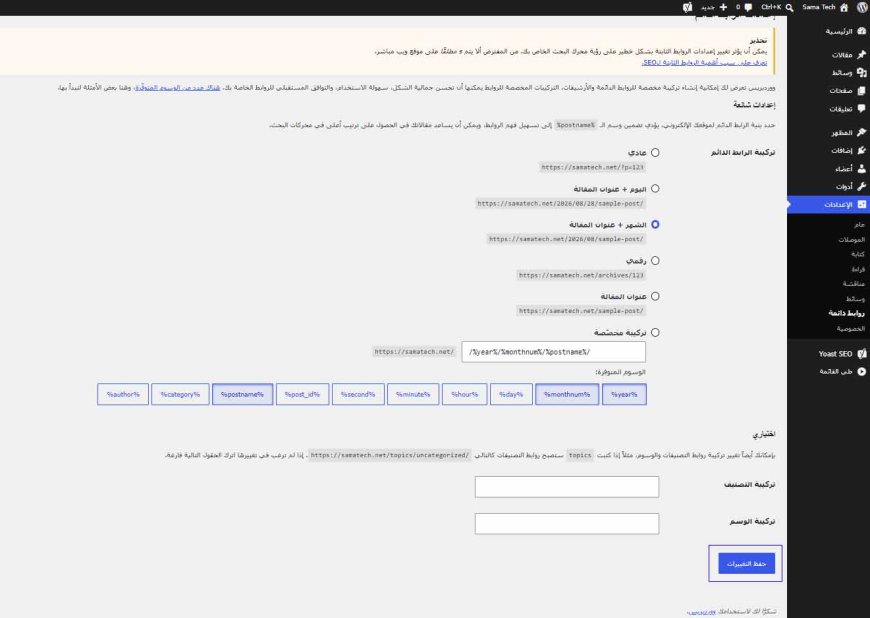
بعد تغيير هاتين القيمتين إلى النطاق الجديد، سيعمل الموقع باستخدام الدومين الجديد، وستتمكن من الدخول إلى لوحة تحكم ووردبريس بشكل طبيعي. بعد الدخول إلى لوحة التحكم، انتقل إلى الإعدادات ← الروابط الدائمة، ثم اضغط على حفظ التغييرات دون تعديل أي إعداد. هذه الخطوة مهمة لأنها تقوم بتحديث إعدادات الروابط الدائمة في ووردبريس، مما يساعد على تشغيل الروابط الداخلية وصفحات الموقع بشكل صحيح وتجنب ظهور خطأ 404 بعد نقل الموقع من localhost إلى الاستضافة.
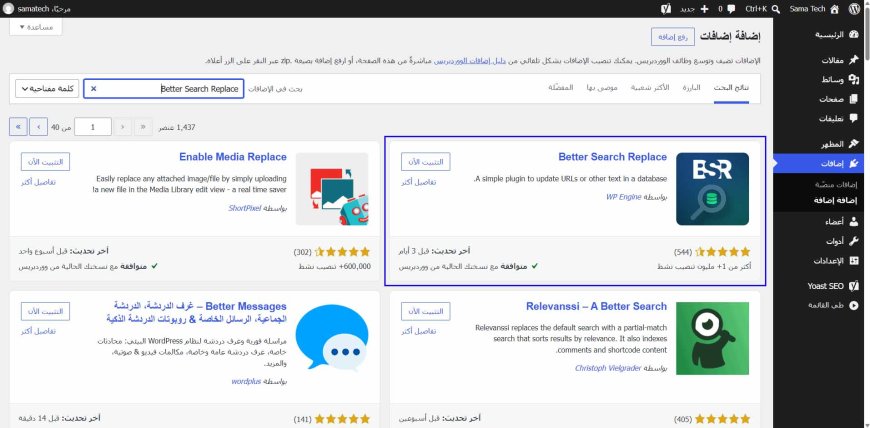
ولكن هذا لا يعني أن جميع روابط الموقع قد تم تحديثها، فقد تظل بعض الروابط القديمة التي تشير إلى localhost/wordpress موجودة داخل قاعدة البيانات، مثل روابط الصور والملفات والروابط الداخلية وبعض إعدادات القوالب والإضافات. لذلك نحتاج إلى استبدال الرابط القديم بالرابط الجديد في قاعدة البيانات. ويمكن القيام بذلك بسهولة باستخدام إضافة Better Search Replace، والتي تتيح لنا البحث عن الرابط القديم واستبداله بالرابط الجديد في جداول قاعدة البيانات، مع دعم البيانات المتسلسلة، مما يجعلها مناسبة جدًا لعملية نقل مواقع ووردبريس من السيرفر المحلي إلى الاستضافة.
لتثبيت الإضافة، انتقل إلى الإضافات إضافة إضافة، ثم ابحث عن اسم الإضافة في مربع البحث. بعد ظهورها في نتائج البحث، اضغط على التنصيب الآن، وبعد اكتمال التثبيت اضغط على تفعيل لبدء استخدامها.
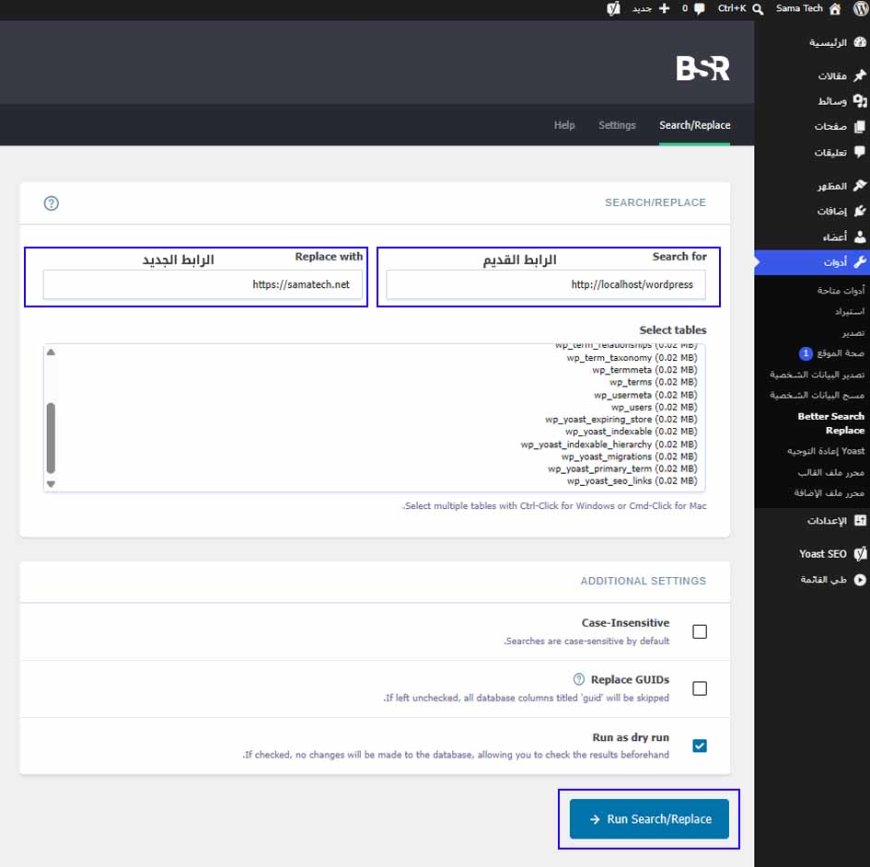
بعد تثبيت الإضافة وتفعيلها، انتقل إلى قسم الأدوات ثم اختر الإضافة. بعد ذلك، أدخل الرابط القديم للموقع في حقل Search for (البحث عن)، ثم أدخل الرابط الجديد للموقع في حقل Replace with (استبدال بـ). بعد ذلك، اضغط على Run Search/Replace (تشغيل البحث والاستبدال). بهذه الطريقة، ستقوم الإضافة باستبدال جميع الروابط القديمة التي تشير إلى localhost بالرابط الجديد الخاص بالدومين.
بعد اكتمال العملية، سيكون موقع ووردبريس جاهزًا للعمل على الاستضافة باستخدام الدومين الجديد، ويمكنك تصفح الموقع والتأكد من عمل جميع الصفحات والروابط والصور بشكل صحيح.
8. اختبار الموقع بعد النقل
بعد الانتهاء من جميع خطوات نقل الموقع، يُنصح بإجراء اختبار شامل للتأكد من أن موقع ووردبريس يعمل بشكل صحيح على الاستضافة الجديدة.
ابدأ بزيارة الصفحة الرئيسية وتصفح الصفحات والمقالات، وتأكد من ظهور الصور والملفات بشكل صحيح، وعمل الروابط الداخلية دون مشاكل. كما يجب التأكد من أن القالب والإضافات تعمل بشكل طبيعي، وعدم ظهور أي أخطاء بعد عملية النقل.
كذلك، تأكد من أن الموقع يعمل باستخدام النطاق الجديد عبر HTTPS، وأنه لا توجد أي روابط أو ملفات لا تزال تشير إلى العنوان القديم للسيرفر المحلي، مثل localhost/wordpress.
إذا كان كل شيء يعمل بشكل طبيعي، فهذا يعني أن عملية نقل موقع ووردبريس من السيرفر المحلي إلى الاستضافة تمت بنجاح، وأصبح الموقع جاهزًا للعمل على الإنترنت.
خطوات مهمة بعد نجاح عملية النقل
بعد التأكد من أن الموقع يعمل بشكل صحيح، هناك بعض الخطوات التي يُنصح بتنفيذها للتأكد من أن الموقع أصبح جاهزًا للعمل بشكل طبيعي على الاستضافة الجديدة.
- إنشاء نسخة احتياطية جديدة: بعد نجاح عملية النقل، خذ نسخة احتياطية من ملفات الموقع وقاعدة البيانات، بحيث تكون لديك نسخة جاهزة يمكنك الرجوع إليها عند الحاجة.
- تحديث ووردبريس والقوالب والإضافات: تأكد من أن ووردبريس والقالب والإضافات تعمل بأحدث الإصدارات المتوافقة، خصوصًا إذا كانت هناك تحديثات متاحة.
- التأكد من إعدادات الموقع: راجع إعدادات ووردبريس والقالب والإضافات، وتأكد من أنها تعمل بالشكل الصحيح بعد الانتقال من البيئة المحلية إلى الاستضافة.
- اختبار نماذج الموقع والبريد الإلكتروني: إذا كان الموقع يحتوي على نموذج اتصال أو وظائف تعتمد على إرسال البريد الإلكتروني، فتأكد من أنها تعمل بشكل صحيح على الاستضافة.
- حذف الملفات غير الضرورية: بعد التأكد من نجاح النقل، احذف أي ملفات مؤقتة أو نسخ مضغوطة لم تعد بحاجة إليها، خصوصًا إذا كانت موجودة داخل مجلد الموقع.
- التأكد من عدم وجود روابط محلية: استخدم البحث داخل الموقع أو قاعدة البيانات للتأكد من عدم بقاء روابط تشير إلى localhost أو إلى المسار القديم للموقع.
بعد تنفيذ هذه الخطوات والتأكد من عمل الموقع بشكل طبيعي، يمكنك اعتبار عملية النقل قد اكتملت بنجاح.
المشاكل الشائعة بعد نقل الموقع
بعد نقل موقع ووردبريس إلى الاستضافة، قد تواجه بعض المشاكل التي تمنع الموقع من العمل بالشكل الصحيح. ومن أشهر هذه المشاكل:
- ظهور خطأ Error Establishing a Database Connection: غالبًا يكون السبب وجود خطأ في بيانات قاعدة البيانات داخل ملف wp-config.php، مثل اسم قاعدة البيانات أو اسم المستخدم أو كلمة المرور أو DB_HOST.
- ظهور صفحة بيضاء: قد يكون السبب تعارضًا بين إحدى الإضافات والقالب، أو عدم توافق إصدار PHP مع القالب أو إحدى الإضافات، أو وجود خطأ في ملفات الموقع.
- عدم ظهور الصور: قد تكون روابط الصور لا تزال تشير إلى عنوان السيرفر المحلي مثل localhost/wordpress. في هذه الحالة يجب تحديث الروابط إلى النطاق الجديد.
- ظهور خطأ 404 أو عدم عمل الروابط الداخلية: يمكن حل ذلك غالبًا من خلال الدخول إلى الإعدادات ثم الروابط الدائمة ثم الضغط على حفظ التغييرات.
- إعادة توجيه الموقع إلى localhost: إذا كان الموقع يعيد توجيهك إلى الرابط القديم، مثل localhost/wordpress، فتأكد من تحديث قيمتي siteurl وhome، ثم قم بتحديث بقية الروابط الموجودة في قاعدة البيانات.
- مشكلة HTTPS أو شهادة SSL: إذا كان الموقع يعمل باستخدام http ولا يعمل باستخدام https، فتأكد من أن شهادة SSL مفعلة بشكل صحيح على النطاق.
- عدم القدرة على الدخول إلى لوحة التحكم: تأكد من استخدام الرابط الصحيح للوحة التحكم، مثل https://www.example.com/wp-admin، وتحقق من أن إعدادات siteurl وhome تشير إلى النطاق الجديد.
- عدم عمل بعض الإضافات أو القالب: قد يكون السبب عدم توافقها مع إصدار PHP الموجود على الاستضافة أو حدوث مشكلة أثناء عملية النقل، لذلك يجب التحقق من الإضافات والقالب وتحديثها عند الحاجة.
الخاتمة
في هذا الشرح، تعرفنا على كيفية نقل موقع ووردبريس من السيرفر المحلي إلى استضافة حقيقية بشكل شامل، بدءًا من حجز الاستضافة واسم النطاق، مرورًا بتجهيز ملفات الموقع وقاعدة البيانات ورفعها إلى الاستضافة، وصولًا إلى إعداد الموقع والتأكد من عمله بشكل صحيح على الإنترنت.
كما تطرقنا إلى أبرز المشاكل الشائعة التي قد تواجهك بعد عملية النقل، ووضحنا الحلول المناسبة لها. نأمل أن يكون هذا الشرح قد أفادكم وساعدكم على نقل موقع ووردبريس الخاص بكم من السيرفر المحلي إلى الاستضافة بكل سهولة.