





المقدمة
مع زيادة عدد زوار الموقع الإلكتروني وتوسع محتواه وخدماته، قد تصبح الاستضافة الحالية غير قادرة على تلبية احتياجات الموقع من حيث الأداء والموارد والسرعة. وفي هذه الحالة، قد يضطر صاحب الموقع إلى تطوير خطة الاستضافة الحالية للحصول على موارد أكبر تتناسب مع حجم الزيارات، أو الانتقال إلى شركة استضافة أخرى إذا كانت الشركة الحالية لا توفر أسعارًا مناسبة أو مواصفات تلبي متطلبات الموقع.
وتُعد عملية نقل الموقع الإلكتروني إلى استضافة جديدة خطوة مهمة تتطلب التخطيط والتنفيذ بعناية، لضمان الحفاظ على بيانات الموقع واستمرارية عمله دون التأثير على تجربة المستخدم أو التسبب في توقف الخدمة.
لذلك، من الضروري معرفة الطريقة الصحيحة لنقل موقع ووردبريس إلى استضافة أخرى، والتأكد من تنفيذ جميع خطوات النقل بشكل صحيح لتجنب حدوث أي مشكلات أو تأثيرات سلبية على الموقع. وإذا كنت لا تعرف كيفية القيام بذلك، فلا داعي للقلق؛ ففي هذا المقال سنشرح لك كيفية نقل موقع ووردبريس بالكامل إلى الاستضافة الجديدة خطوة بخطوة، مع توضيح أهم الإجراءات التي ينبغي اتباعها لضمان إتمام عملية النقل بنجاح والحفاظ على عمل الموقع بشكل طبيعي.
وقبل البدء في خطوات نقل الموقع، من المهم أن نتعرّف أولًا على ووردبريس، وكيفية عمله، والمكونات الأساسية التي يتكوّن منها. سيساعدك فهم هذه الجوانب على استيعاب عملية النقل بصورة أفضل، والتعرّف على الملفات والبيانات التي يجب نقلها.
ما هو الووردبريس؟
الووردبريس (WordPress) هو نظام إدارة محتوى (CMS - Content Management System) مجاني ومفتوح المصدر، يتيح لك إنشاء وإدارة المواقع الإلكترونية بسهولة ومرونة، دون الحاجة إلى امتلاك خبرة متقدمة في لغات وتقنيات تطوير الويب مثل HTML أو PHP. من خلال ووردبريس يمكنك إنشاء مختلف أنواع المواقع، مثل المدونات، والمتاجر الإلكترونية، والمواقع الشخصية، ومواقع الشركات، وذلك باستخدام لوحة تحكم سهلة تتيح لك إضافة المحتوى وتعديل تصميم الموقع وإدارة صفحاته.
ما هي مكونات موقع ووردبريس؟
- ملفات ووردبريس الأساسية: هي الملفات التي يتكون منها نظام ووردبريس نفسه، ويعتمد عليها الموقع في تشغيل النظام وإدارة لوحة التحكم وتنفيذ الوظائف الأساسية. ومن أبرز مكوناتها مجلدا wp-admin وwp-includes، بالإضافة إلى مجموعة من الملفات الموجودة في المجلد الرئيسي للموقع، مثل wp-login.php وwp-settings.php. وتختلف هذه الملفات عن الملفات الخاصة بمحتوى الموقع، مثل القوالب والإضافات والصور، لأنها تمثل نظام ووردبريس الأساسي الذي يعمل الموقع من خلاله.
- مجلد wp-content: يحتوي هذا المجلد على معظم الملفات الخاصة بالموقع والتي تتم إضافتها أو تخصيصها بعد تثبيت ووردبريس. ويضم القوالب والإضافات والصور والملفات المرفوعة إلى مكتبة الوسائط، حيث توجد القوالب داخل مجلد themes، والإضافات داخل plugins، بينما يتم تخزين الصور والملفات المرفوعة داخل uploads.
- قاعدة البيانات: تخزن قاعدة البيانات معظم المعلومات والبيانات التي يعتمد عليها الموقع، مثل المقالات والصفحات والتعليقات وحسابات المستخدمين والتصنيفات والوسوم وإعدادات الموقع، بالإضافة إلى العديد من البيانات التي تستخدمها القوالب والإضافات.
- ملف wp-config.php: يحتوي هذا الملف على مجموعة من الإعدادات الأساسية التي يحتاج إليها ووردبريس للعمل، ومن أهمها بيانات الاتصال بقاعدة البيانات، مثل اسم قاعدة البيانات واسم المستخدم وكلمة المرور وعنوان خادم قاعدة البيانات. كما يحتوي على بعض المفاتيح والإعدادات الأمنية الخاصة بالنظام.
- ملف .htaccess: هو ملف إعدادات يستخدم بشكل أساسي مع خوادم Apache، ويمكن من خلاله تطبيق مجموعة من القواعد على الموقع، مثل إعادة التوجيه وإعداد الروابط الدائمة وبعض قواعد الحماية والتحكم في الوصول. وقد لا يظهر هذا الملف في مدير الملفات بشكل افتراضي لأنه من الملفات المخفية.
- اسم النطاق (Domain): هو العنوان الذي يستخدمه الزوار للوصول إلى الموقع عبر الإنترنت، مثل example.com. ويختلف اسم النطاق عن الاستضافة؛ فالنطاق هو عنوان الموقع، بينما الاستضافة هي المكان الذي يتم فيه تخزين وتشغيل ملفات الموقع وقاعدة البيانات.
- الاستضافة وخادم الموقع (Web Server): الاستضافة هي البيئة التي يتم فيها تخزين ملفات الموقع وقاعدة البيانات وتشغيلها، بينما خادم الويب هو المسؤول عن استقبال طلبات الزوار وتقديم صفحات الموقع وملفاته لهم.
كيف ترتبط هذه المكونات ببعضها؟
يمكننا تصور موقع ووردبريس على أنه مجموعة من الأجزاء التي تعمل معًا. فملفات ووردبريس توفر النظام الذي يشغل الموقع، ومجلد wp-content يحتوي على القوالب والإضافات والوسائط، بينما تحتوي قاعدة البيانات على معظم محتوى الموقع وإعداداته. ويعمل ملف wp-config.php على تعريف ووردبريس ببيانات قاعدة البيانات والإعدادات الأساسية.
أما الاستضافة فهي البيئة التي تستضيف هذه الملفات وقاعدة البيانات وتشغلها، بينما يعمل اسم النطاق كعنوان يصل من خلاله الزوار إلى الموقع. وعند نقل موقع ووردبريس إلى استضافة أخرى، فإننا في الحقيقة ننقل هذه الأجزاء ونُعيد ربطها مع بعضها على الخادم الجديد، ثم نوجّه اسم النطاق إليه. بعد أن تعرّفنا على ووردبريس ومكوناته الأساسية، أصبح لدينا تصور واضح عن بنية الموقع والملفات والبيانات التي يعتمد عليها. والآن يمكننا الانتقال إلى خطوات نقل موقع ووردبريس من الاستضافة الحالية إلى الاستضافة الجديدة.
ملاحظة: من المهم فحص سرعة وأداء الموقع على الاستضافة القديمة وتسجيل نتائج الفحص قبل البدء بعملية النقل، ثم إجراء الفحص نفسه بعد تشغيل الموقع على الاستضافة الجديدة. يساعدك ذلك على مقارنة الأداء ومعرفة ما إذا كان قد تحسن أو تراجع بعد عملية النقل.
كيفية نقل موقع ووردبريس إلى استضافة جديدة
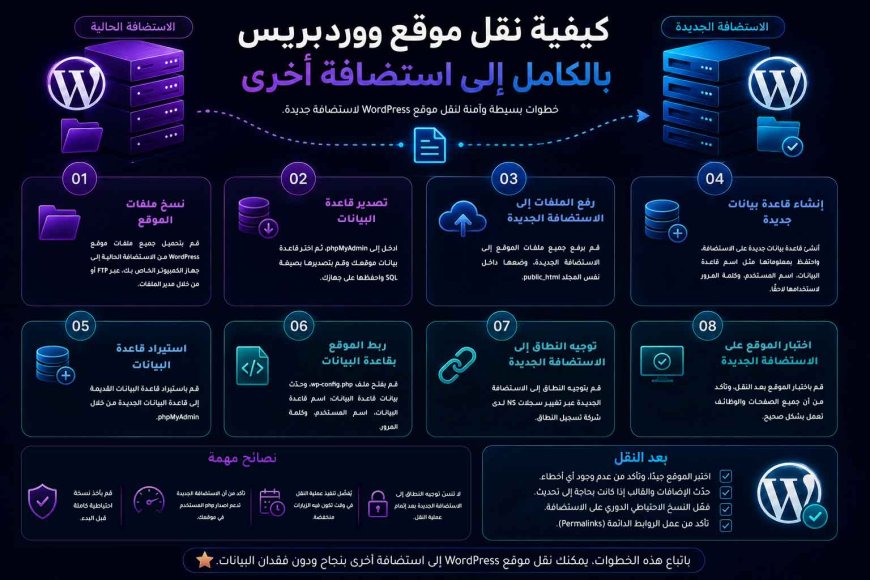
تتم عملية نقل موقع ووردبريس من استضافة إلى أخرى من خلال مجموعة من الخطوات المترابطة، تبدأ بإنشاء نسخة كاملة من الموقع وتجهيز الاستضافة الجديدة، ثم نقل ملفات الموقع وقاعدة البيانات وإعادة ضبط الإعدادات اللازمة، وبعد ذلك توجيه اسم النطاق إلى الخادم الجديد والتأكد من أن الموقع يعمل بشكل صحيح. وفيما يلي عرضٌ مفصل لخطوات نقل الموقع:
1. تجهيز الاستضافة الجديدة:

في البداية، يجب شراء استضافة جديدة من الشركة التي ترغب في الانتقال إليها، مع اختيار نوع الاستضافة المناسب لموقعك، مثل الاستضافة المشتركة من هوستنجر. قبل إتمام عملية الشراء، احرص على قراءة مواصفات وخطط الاستضافة بشكل جيد، والتأكد من أنها تتناسب مع متطلبات موقعك الحالي، مثل مساحة التخزين، والموارد المتاحة، وحجم الزيارات، وإصدار PHP، وقواعد البيانات، وغيرها من المتطلبات التي يعتمد عليها الموقع.
بعد إتمام عملية الشراء، قم بإعداد الاستضافة وتجهيزها لاستقبال الموقع، وتأكد من تفعيل الحساب وعمل الاستضافة بشكل صحيح. كما يُنصح بالتأكد من توفر جميع بيانات الدخول اللازمة، بما في ذلك بيانات لوحة التحكم، ومدير الملفات، وقاعدة البيانات، إذ ستحتاج إليها خلال خطوات نقل الموقع. وبعد التأكد من أن الاستضافة الجديدة مناسبة لمواصفات موقعك الحالي وأصبحت جاهزة لاستضافته، يمكنك الانتقال إلى الخطوة التالية.
2. اضافة النطاق الى الاستضافة الجديدة
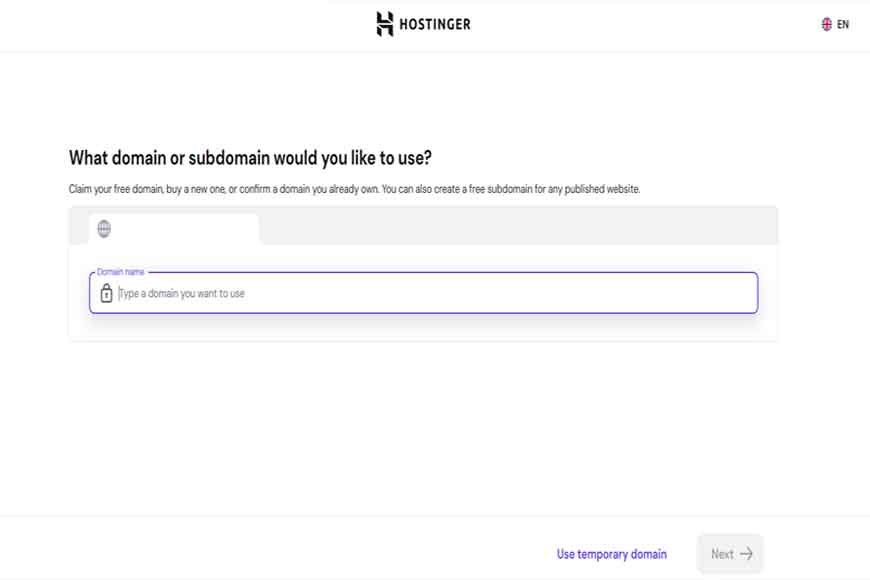
بعد تجهيز الاستضافة، قم بإضافة النطاق إلى الاستضافة الجديدة دون تغيير خوادم الأسماء (Nameservers)، وذلك حتى نتمكن من تجهيز الموقع بالكامل على الخادم الجديد بينما يبقى الموقع الحالي يعمل بشكل طبيعي على الاستضافة القديمة. بعد إضافة النطاق، نكمل جميع خطوات نقل الموقع، مثل إنشاء واستيراد قاعدة البيانات، ورفع ملفات ووردبريس، وربط ملفات ووردبريس بقاعدة البيانات الجديدة، وتجهيز باقي إعدادات الموقع والخدمات المطلوبة.
بعد الانتهاء من تجهيز الموقع والتأكد من أن كل شيء أصبح جاهزًا على الاستضافة الجديدة، ننتقل إلى تغيير خوادم الأسماء (Nameservers) وتوجيه النطاق إلى الاستضافة الجديدة. بهذه الطريقة، يبقى الموقع القديم يعمل أثناء عملية النقل، وعند تغيير الـ Nameservers يبدأ النطاق بالانتقال تدريجيًا إلى الخادم الجديد، مما يقلل من احتمالية توقف الموقع أو ظهور نسخة غير مكتملة للزوار أثناء عملية النقل.
3. إنشاء قاعدة بيانات جديدة
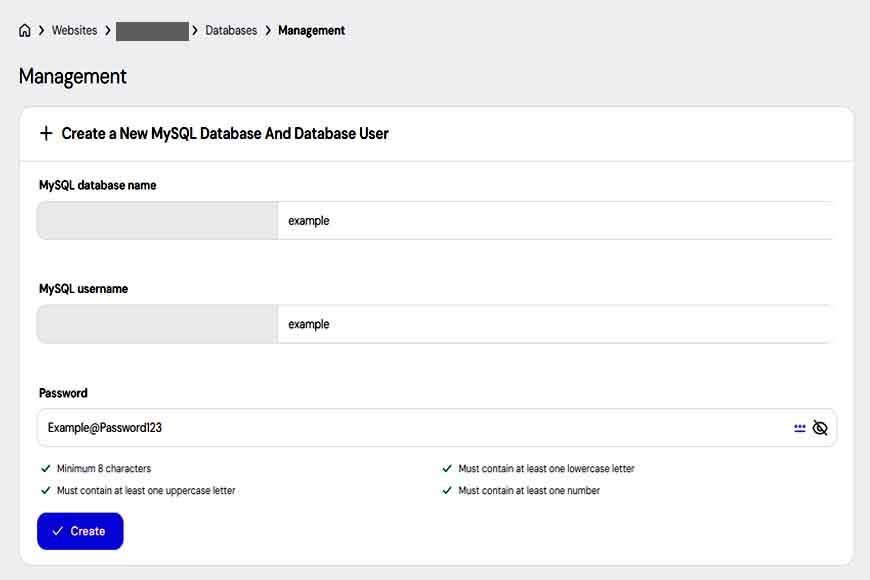
بعد إضافة النطاق إلى الاستضافة الجديدة، ننتقل إلى إنشاء قاعدة البيانات الخاصة بالموقع. وتختلف طريقة إنشاء قاعدة البيانات من استضافة إلى أخرى؛ ففي بعض الاستضافات يتم إنشاء قاعدة البيانات والمستخدم الخاص بها بشكل منفصل، ثم ربط المستخدم بقاعدة البيانات ومنحه الصلاحيات اللازمة، بينما توفر استضافات أخرى خيارًا موحدًا لإنشاء قاعدة البيانات والمستخدم معًا في خطوة واحدة.
بعد الانتهاء من إنشاء قاعدة البيانات، نحتفظ ببيانات الاتصال الخاصة بها، والتي تشمل اسم قاعدة البيانات، واسم المستخدم، وكلمة المرور، وعنوان خادم قاعدة البيانات (Database Host)، حيث سنحتاج إلى هذه البيانات في الخطوات التالية لإعداد الموقع على الاستضافة الجديدة.
4. ترحيل قاعدة البيانات الحالية إلى الاستضافة الجديدة
بعد إنشاء قاعدة البيانات الجديدة، نأخذ نسخة من قاعدة البيانات الموجودة على الاستضافة القديمة. ويتم ذلك من خلال الدخول إلى phpMyAdmin في الاستضافة القديمة، ثم تحديد قاعدة البيانات المطلوبة واختيار Export > Quick > SQL > Export، ليتم تنزيل قاعدة البيانات بصيغة .sql.
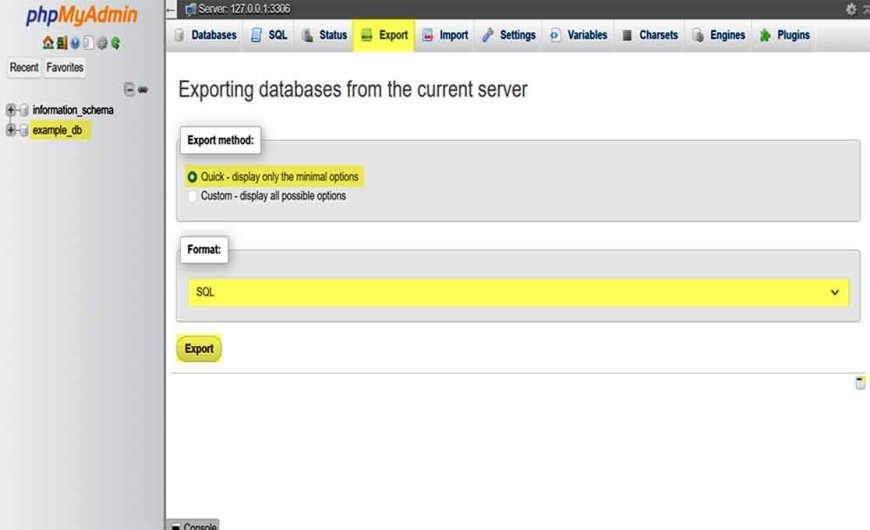
بعد ذلك، نفتح phpMyAdmin (MySQL) في الاستضافة الجديدة، ونحدد قاعدة البيانات التي أنشأناها، ثم ننتقل إلى خيار Import ونرفع ملف قاعدة البيانات بصيغة .sql لاستيراده. بعد اكتمال عملية الاستيراد بنجاح، ستظهر رسالة تفيد بنجاح عملية الاستيراد، كما ستظهر الجداول والبيانات داخل قاعدة البيانات الجديدة، وبذلك تكون قاعدة البيانات جاهزة للعمل.
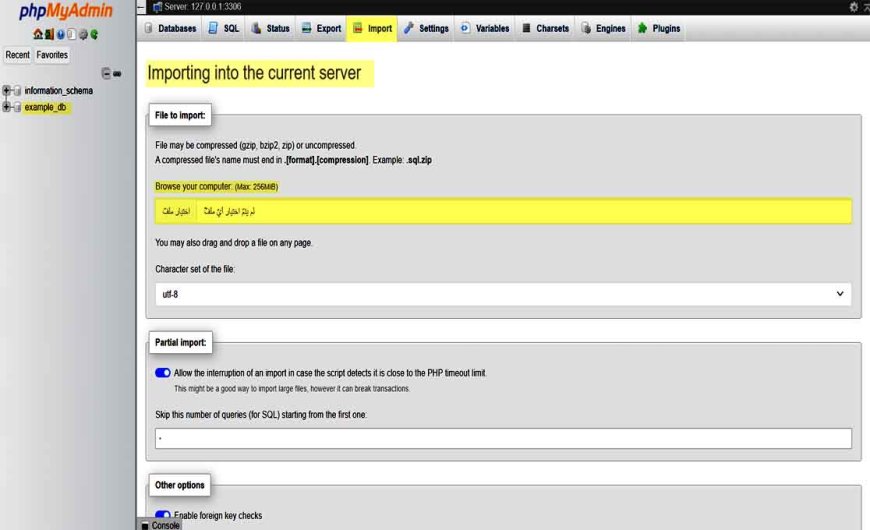
ملاحظة: إذا كانت قاعدة البيانات كبيرة الحجم وتتجاوز الحد المسموح به للاستيراد في phpMyAdmin، مثل ظهور الحد الأقصى (Max: 256MiB)، أو واجهت أي مشكلة أثناء عملية الاستيراد، فلا داعي للقلق. يمكنك في هذه الحالة استخدام SSH لاستيراد قاعدة البيانات مباشرة إلى الخادم، وهي طريقة مناسبة للتعامل مع قواعد البيانات الكبيرة. لمزيد من التفاصيل، يمكنك مشاهدة الشرح التالي: كيفية استيراد وتصدير قاعدة البيانات عبر SSH.
5. نقل ملفات ووردبريس إلى الاستضافة الجديدة
بعد الانتهاء من نقل قاعدة البيانات، ننتقل إلى نقل ملفات ووردبريس من الاستضافة القديمة إلى الاستضافة الجديدة. ويُفضّل عدم نقل الملفات واحدًا تلو الآخر، خصوصًا إذا كان الموقع يحتوي على عدد كبير من الملفات، لأن ذلك قد يستغرق وقتًا طويلًا أو يؤدي إلى فقدان بعض الملفات. لذلك، ندخل إلى File Manager في الاستضافة القديمة، ثم ننتقل إلى المجلد الذي يحتوي على ملفات موقع ووردبريس بالكامل، ونحدد جميع الملفات والمجلدات، ثم نضغط عليها ونختار Compress لإنشاء نسخة مضغوطة بصيغة .zip.
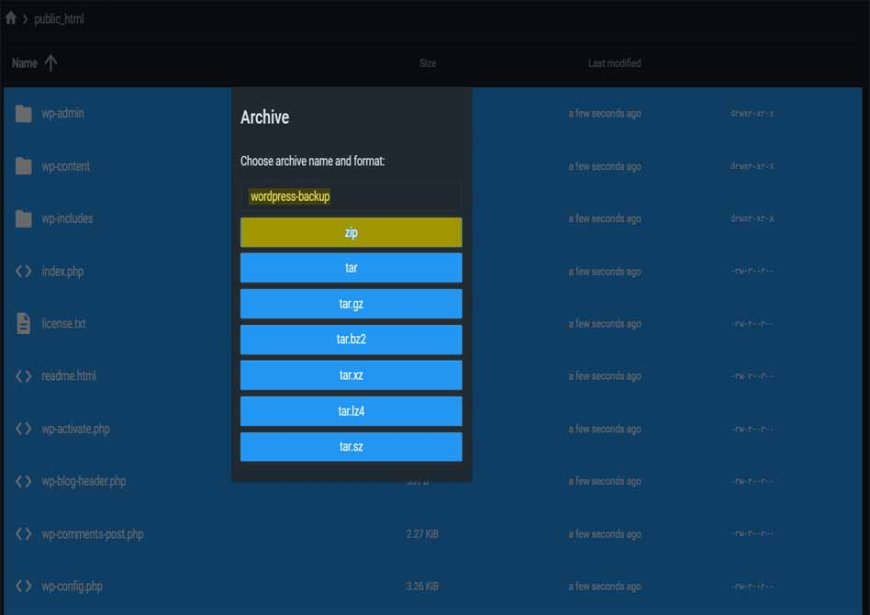
بعد اكتمال عملية الضغط، نقوم بتنزيل ملف .zip على جهاز الكمبيوتر، ثم ندخل إلى File Manager في الاستضافة الجديدة وننتقل إلى المجلد المخصص للموقع، مثل public_html أو المجلد المرتبط بالدومين. بعد ذلك، نرفع ملف .zip إلى هذا المجلد، وبمجرد اكتمال عملية الرفع، نختار Extract لفك ضغط الملف. بعد الانتهاء من فك الضغط، ستظهر جميع ملفات ومجلدات موقع ووردبريس القديم داخل الاستضافة الجديدة، وبذلك تكون ملفات الموقع قد تم نقلها بالكامل وأصبحت جاهزة للعمل.
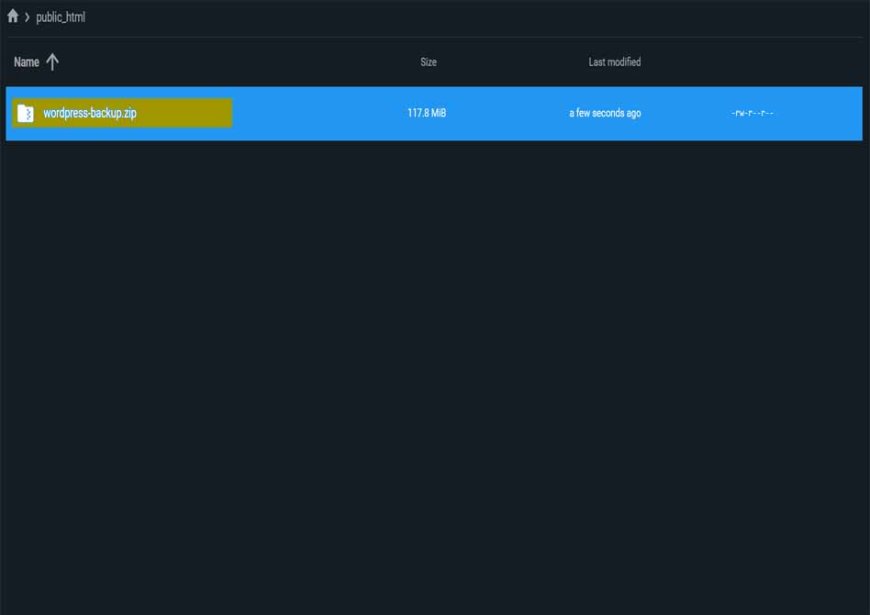
ملاحظة: إذا واجهت مشكلة أثناء ضغط ملفات ووردبريس، أو كان حجم الموقع كبيرًا جدًا، مثل 10 جيجابايت أو أكثر، فقد يكون من الصعب ضغط الملفات من خلال File Manager بسبب محدودية الموارد أو انتهاء مهلة التنفيذ. في هذه الحالة، ننصحك بمتابعة هذا الشرح: كيفية نقل موقع ووردبريس كبير إلى استضافة أخرى.
6. ربط ووردبريس بقاعدة البيانات الجديدة
بعد الانتهاء من نقل ملفات ووردبريس وقاعدة البيانات إلى الاستضافة الجديدة، يتبقى لدينا خطوة أساسية، وهي ربط ووردبريس بقاعدة البيانات الجديدة. لذلك، ندخل إلى ملفات الموقع ونفتح ملف wp-config.php، ثم نبحث عن بيانات الاتصال بقاعدة البيانات ونقوم بتحديثها لتتوافق مع قاعدة البيانات الجديدة.
في DB_NAME نضع اسم قاعدة البيانات الجديدة، وفي DB_USER نضع اسم مستخدم قاعدة البيانات، وفي DB_PASSWORD نضع كلمة مرور المستخدم، أما DB_HOST فنقوم بالتأكد من أن عنوان خادم قاعدة البيانات صحيح، وغالبًا يكون localhost، ولكن قد يختلف حسب إعدادات شركة الاستضافة.
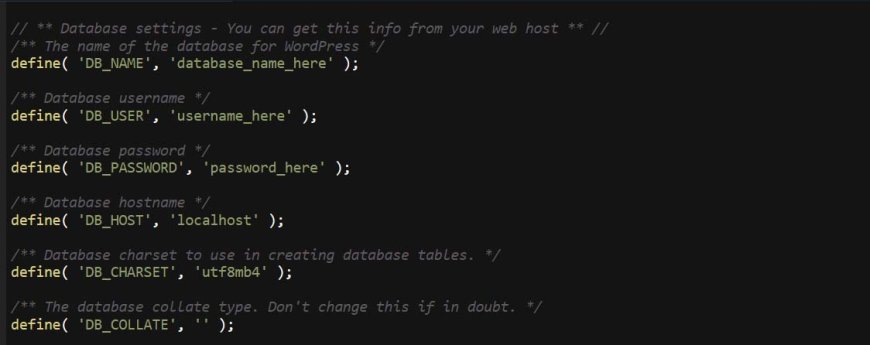
بعد الانتهاء من تعديل ملف wp-config.php وحفظ التغييرات، سيكون ووردبريس قادرًا على الاتصال بقاعدة البيانات الجديدة، وبذلك تكون ملفات الموقع وقاعدة البيانات قد تم ربطها بنجاح، ويصبح موقع ووردبريس جاهزًا للعمل على الاستضافة الجديدة.
7. توجيه النطاق إلى الاستضافة الجديدة
بعد الانتهاء من نقل ملفات WordPress إلى الاستضافة الجديدة، واستيراد قاعدة البيانات وربطها بالموقع، تكون عملية نقل الموقع قد اكتملت، ويصبح الموقع جاهزًا للعمل على الخادم الجديد.
لذلك ننتقل الآن إلى الخطوة الأخيرة، وهي تغيير الـNameServers من الاستضافة القديمة إلى الاستضافة الجديدة. وللقيام بذلك، ندخل إلى حسابنا لدى شركة تسجيل النطاق التي اشترينا منها الدومين، ثم نتوجه إلى إعدادات النطاق ونبحث عن قسم Nameservers، وهو القسم المسؤول عن تحديد خوادم الاستضافة التي يشير إليها النطاق. بعد ذلك، نختار تعديل خوادم الأسماء ونستبدل الخوادم الحالية بالخوادم التي توفرها لنا الاستضافة الجديدة. وعادةً ما تكون هذه الخوادم على شكل عنوانين، مثل ns1.example.com وns2.example.com، ثم نحفظ التغييرات.
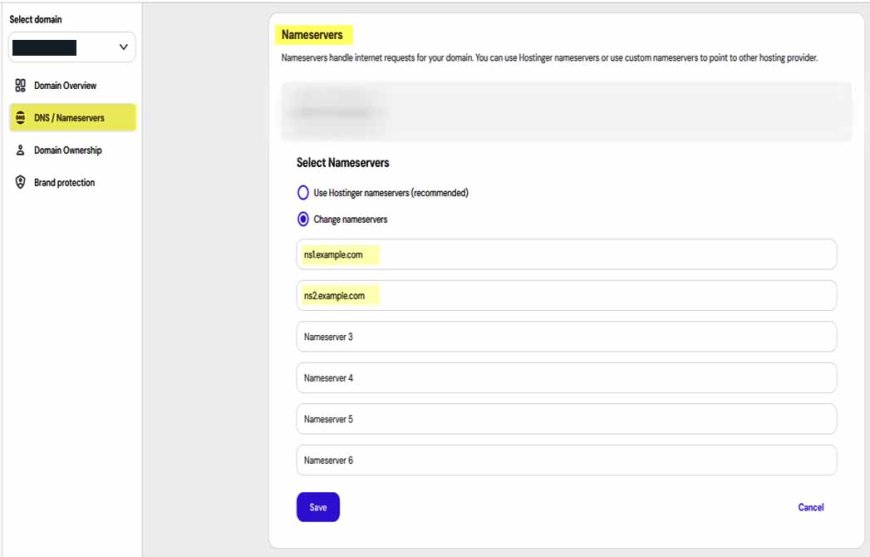
بعد حفظ التغييرات، ننتظر حتى يكتمل انتشار DNS. وخلال هذه الفترة، قد يستمر بعض الزوار في الوصول إلى الموقع من خلال الاستضافة القديمة، بينما يتم توجيه زوار آخرين إلى الاستضافة الجديدة. وبهذه الطريقة، نتمكن من نقل الموقع إلى الاستضافة الجديدة دون توقف أو انقطاع في الخدمة.
ملاحظة مهمة: تغيير NameServers لا يعني نقل ملكية النطاق أو تغيير مالكه، وإنما يعني فقط تغيير خوادم الأسماء المسؤولة عن توجيه النطاق. ويبقى النطاق مملوكًا لك ومسجلًا لدى شركة تسجيل النطاق نفسها.
تعمدنا أن تكون هذه الخطوة في النهاية حتى يستمر الموقع بالعمل أثناء عملية النقل، حيث يبدأ انتشار تغييرات الـDNS تدريجيًا، وبالتالي ينتقل زوار الموقع من الاستضافة القديمة إلى الاستضافة الجديدة بشكل تدريجي.
أما إذا قمنا بتغيير الـName Servers في بداية عملية النقل، فقد يبدأ الـDNS بالانتشار قبل الانتهاء من نقل ملفات WordPress واستيراد قاعدة البيانات، وعندها قد يتم توجيه بعض الزوار إلى الخادم الجديد قبل أن يكون الموقع جاهزًا، مما قد يؤدي إلى ظهور أخطاء أو توقف الموقع مؤقتًا. لذلك من الأفضل إتمام تجهيز الموقع بالكامل على الاستضافة الجديدة أولًا، ثم تغيير الـName Servers كخطوة أخيرة.
8. التحقق من نجاح نقل الموقع
بعد تغيير Name Servers، ننتظر حتى يبدأ انتشار تغييرات DNS، ثم نتحقق من أن الموقع يعمل بشكل صحيح على الخادم الجديد. نبدأ بفتح الصفحة الرئيسية والتأكد من ظهورها وعملها بشكل طبيعي، ثم نختبر بعض الصفحات والمقالات للتأكد من ظهور المحتوى والصور والروابط بشكل صحيح، بالإضافة إلى التحقق من عمل الروابط الدائمة وعدم ظهور أخطاء مثل 404 Not Found.
بعد ذلك، نقوم بتسجيل الدخول إلى لوحة تحكم WordPress والتأكد من إمكانية الدخول والخروج بشكل طبيعي، ثم نتحقق من أن القالب والإضافات المهمة تعمل دون ظهور أي أخطاء. كما يُفضّل تجربة الوظائف الأساسية التي يعتمد عليها الموقع؛ فإذا كان يحتوي على نموذج تواصل، نقوم بإرسال رسالة تجريبية، وإذا كان يحتوي على متجر، نختبر عملية إضافة المنتجات إلى السلة وإتمام الطلب، وإذا كان يحتوي على نظام تسجيل أو عضويات، نختبر إنشاء حساب وتسجيل الدخول.
كذلك يجب التأكد من ظهور جميع الصور والملفات بشكل صحيح، وعمل القوائم الرئيسية والروابط الداخلية وأزرار الموقع والبحث وأي وظائف تفاعلية أخرى. كما يجب اختبار رسائل الموقع، مثل رسائل نموذج التواصل واستعادة كلمة المرور وإشعارات WordPress، للتأكد من أن إرسال البريد الإلكتروني يعمل بشكل صحيح.
بعد ذلك، نتأكد من تفعيل شهادة SSL وأن الموقع يعمل باستخدام HTTPS دون ظهور أي تحذيرات أمنية في المتصفح، بالإضافة إلى اختبار الموقع على الجوال والكمبيوتر للتأكد من أن التصميم لم يتأثر بعد عملية النقل.
وأخيرًا، إذا كان الموقع يعتمد على خدمات خارجية أو تكاملات، مثل خدمات الدفع أو خرائط Google أو خدمات البريد أو واجهات APIs أو أدوات التحليلات والتتبع، فيجب اختبارها والتأكد من أنها تعمل بشكل صحيح بعد النقل.بعد الانتهاء من جميع هذه الاختبارات والتأكد من أن الموقع يعمل بشكل طبيعي دون أخطاء، يمكن اعتبار عملية النقل قد تمت بنجاح.
ملاحظة: إذا كان الموقع يعتمد على خدمات خارجية أو إضافات مرتبطة بحسابات أو خدمات أخرى، فقد تتوقف بعض هذه الخدمات بعد النقل. لذلك، يجب إعادة ضبط إعداداتها وربطها بالحسابات المطلوبة، ثم اختبارها والتأكد من أنها تعمل بشكل صحيح على الاستضافة الجديدة.
9. نقل البريد الإلكتروني
إذا كانت خدمة البريد الإلكتروني مستضافة على الاستضافة القديمة، مثل [email protected]، ونرغب في نقلها بالكامل إلى الاستضافة الجديدة، فلا يكفي نقل ملفات ووردبريس وقاعدة البيانات، لأن حسابات البريد ورسائلها تُخزّن بشكل مستقل عن ملفات الموقع.
في البداية، نقوم بإنشاء حسابات البريد الإلكتروني نفسها على الاستضافة الجديدة، مثل [email protected]، مع التأكد من أن مساحة التخزين المخصصة للحسابات الجديدة كافية لاستيعاب الرسائل الموجودة على الخادم القديم. بعد ذلك، ننقل الرسائل والمجلدات الموجودة على الخادم القديم إلى الحسابات الجديدة باستخدام أداة IMAP Migration، إذا كانت متوفرة لدى شركة الاستضافة الجديدة. ويجب التأكد من اكتمال عملية النقل وظهور الرسائل والمجلدات المهمة في الحسابات الجديدة قبل الانتقال إلى الخطوة التالية.
بعد نقل الرسائل، ننتقل إلى إعدادات DNS الخاصة بالنطاق ونحدّث سجلات MX لتوجيه استقبال الرسائل الجديدة إلى خوادم البريد في الاستضافة الجديدة. كما نقوم بإعداد سجلات SPF وDKIM وDMARC وفق القيم التي توفرها شركة الاستضافة الجديدة، لضمان عمل إرسال واستقبال البريد بشكل صحيح. وقد تستغرق تغييرات سجلات DNS بعض الوقت حتى تنتشر.
بعد تحديث سجلات البريد، لا نقوم بإيقاف خدمة البريد على الاستضافة القديمة مباشرة، بل نختبر الخدمة على الاستضافة الجديدة أولًا. نسجّل الدخول إلى الحساب الجديد ونتأكد من وجود الرسائل القديمة، ثم نرسل رسالة من الحساب الجديد إلى بريد خارجي للتأكد من عمل الإرسال، ونرسل رسالة من بريد خارجي إلى [email protected] للتأكد من عمل الاستقبال.
بعد التأكد من نقل الرسائل بشكل كامل، ونجاح عمليتي الإرسال والاستقبال، وتوجيه سجلات MX إلى خادم البريد الجديد، يمكن إيقاف خدمة البريد على الاستضافة القديمة.
10. التأكد من نجاح النقل ثم إيقاف الاستضافة القديمة
بعد الانتهاء من نقل الموقع والبريد، يجب عدم إلغاء الاستضافة القديمة مباشرة. يُفضّل أولًا مراقبة الموقع والتأكد من أن جميع الخدمات تعمل بشكل طبيعي، بما في ذلك الموقع، قاعدة البيانات، الصور والملفات، الإضافات والقالب، تسجيل الدخول، نماذج التواصل، ورسائل البريد الإلكتروني.
كما يجب التأكد من أن النطاق أصبح يشير إلى الاستضافة الجديدة بشكل صحيح، وأن الزوار يصلون إلى الموقع الجديد دون ظهور أخطاء. بعد التأكد من نجاح عملية النقل واستقرار الموقع والبريد وعدم الحاجة إلى أي ملفات أو خدمات موجودة على الاستضافة القديمة، يمكن إيقاف أو إلغاء الاستضافة القديمة. وبذلك تكون عملية نقل الموقع والخدمات المرتبطة به قد اكتملت بالكامل.
نصائح مهمة لضمان نجاح عملية النقل
- عدم تغيير Nameservers في بداية عملية النقل: بعد إضافة النطاق إلى الاستضافة الجديدة، لا تقم بتغيير Nameservers مباشرةً. اترك النطاق يشير إلى الاستضافة القديمة أثناء تجهيز الموقع الجديد، ثم انقل قاعدة البيانات وملفات ووردبريس واربطها ببعضها، وبعد التأكد من جاهزية الموقع، قم بتغيير Nameservers في النهاية. بهذه الطريقة يبقى الموقع القديم يعمل أثناء عملية النقل، ولا ينتقل الزوار إلى موقع غير مكتمل.
- الاحتفاظ بالاستضافة القديمة مؤقتًا: لا تقم بإلغاء الاستضافة القديمة مباشرة بعد تغيير Nameservers. يجب إبقاؤها تعمل حتى تتأكد من أن الموقع أصبح يعمل بشكل صحيح على الاستضافة الجديدة، وأن جميع الملفات وقاعدة البيانات والخدمات تم نقلها بنجاح. بعد التأكد من عدم الحاجة إلى أي شيء موجود على الاستضافة القديمة، يمكنك إلغاؤها.
- التأكد من نقل خدمة البريد الإلكتروني: إذا كانت حسابات البريد الإلكتروني، مثل [email protected]، مستضافة على الاستضافة القديمة، فيجب نقلها أيضًا إذا كنت تريد إيقاف الاستضافة القديمة بالكامل. ويشمل ذلك إنشاء الحسابات الجديدة، ونقل الرسائل والمجلدات القديمة، وتحديث سجلات MX وSPF وDKIM وDMARC، ثم اختبار الإرسال والاستقبال قبل إيقاف خدمة البريد القديمة.
- مراجعة جميع إعدادات DNS والخدمات المرتبطة بالنطاق: قبل تغيير Nameservers، يجب مراجعة جميع سجلات DNS المستخدمة حاليًا والتأكد من معرفة الخدمات المرتبطة بالنطاق، وليس الموقع فقط. فقد توجد سجلات خاصة بالبريد الإلكتروني، أو خدمات خارجية، أو أدوات للتحقق من ملكية النطاق وغيرها. لذلك، يجب نسخ جميع سجلات DNS الحالية والاحتفاظ بها، ثم إضافتها إلى DNS الخاص بالاستضافة الجديدة قبل تغيير Nameservers، حتى لا تتوقف أي من الخدمات المرتبطة بالنطاق.
المشاكل المحتملة بعد نقل الموقع
عند نقل موقع ووردبريس من استضافة إلى استضافة أخرى، قد تواجه بعض المشاكل البسيطة، وهي أمور طبيعية وشائعة أثناء عملية النقل، ومن أبرزها:
1. توقف بعض الإضافات (Plugins): قد تتوقف بعض الإضافات عن العمل بعد نقل الموقع، وخصوصًا الإضافات التي تعتمد على اشتراك شهري أو ترخيص أو Token للتحقق من صلاحية استخدامها. في هذه الحالة، يُفضّل تعطيل الإضافة ثم إعادة تفعيلها وربطها من جديد باستخدام بيانات الاشتراك أو الـToken الخاص بها. كذلك، قد تتوقف بعض الإضافات بسبب اختلاف إصدار PHP أو إعدادات الاستضافة الجديدة، لذلك يُنصح بالتأكد من توافق الإضافة مع بيئة الاستضافة الجديدة، وتحديثها إلى آخر إصدار إذا لزم الأمر.
2. مشكلة الروابط الدائمة (Permalinks): بعد نقل الموقع، قد تواجه مشكلة في بعض الروابط، مثل عدم فتح بعض الصفحات أو المقالات وظهور الخطأ 404 Not Found. لحل هذه المشكلة، انتقل من لوحة تحكم ووردبريس إلى الإعدادات > الروابط الدائمة (Permalinks)، ثم اضغط على حفظ التغييرات فقط، دون إجراء أي تعديل على إعدادات الروابط. سيقوم ووردبريس بإعادة تحديث إعدادات الروابط الدائمة، وفي الغالب ستعود الصفحات والمقالات والروابط إلى العمل بشكل طبيعي.
3. مشاكل الصور والملفات: بعد نقل الموقع، قد تلاحظ أن بعض الصور أو الملفات لا تظهر بشكل صحيح، أو تظهر أماكنها فارغة. غالبًا يكون السبب عدم نقل الملفات بالكامل من الاستضافة القديمة، أو وجود مشكلة في صلاحيات الملفات والمجلدات. لحل المشكلة، تأكد من نقل مجلد wp-content بالكامل، وخصوصًا مجلد wp-content/uploads الذي يحتوي على الصور والملفات المرفوعة. وإذا كانت الملفات موجودة ولكنها لا تظهر، فتحقق من صلاحيات الملفات والمجلدات، ثم جرّب فتح الصور أو الملفات مباشرة للتأكد من إمكانية الوصول إليها.
.4 ظهور خطأ في الاتصال بقاعدة البيانات: إذا ظهرت رسالة Error establishing a connection to the database فهذا يعني أن ووردبريس غير قادر على الاتصال بقاعدة البيانات. في هذه الحالة، افتح ملف wp-config.php وتأكد من أن بيانات قاعدة البيانات صحيحة، وتشمل DB_NAME لاسم قاعدة البيانات، وDB_USER لاسم المستخدم، وDB_PASSWORD لكلمة المرور، بالإضافة إلى DB_HOST الذي يكون غالبًا localhost حسب إعدادات شركة الاستضافة. كما يجب التأكد من أن مستخدم قاعدة البيانات تمت إضافته إلى قاعدة البيانات وأن لديه الصلاحيات اللازمة للوصول إليها. بعد التأكد من جميع البيانات، احفظ الملف وأعد تحميل الموقع، وإذا استمرت المشكلة فتواصل مع شركة الاستضافة للتأكد من إعدادات خادم قاعدة البيانات.
5. مشاكل SSL وHTTPS: بعد نقل الموقع، قد تظهر مشكلة في شهادة SSL، مثل ظهور رسالة Not Secure أو فتح الموقع باستخدام HTTP بدلًا من HTTPS. لحل المشكلة، ادخل إلى لوحة تحكم الاستضافة الجديدة وتأكد من أن شهادة SSL مفعلة للدومين. بعد ذلك، تأكد من أن الموقع يفتح باستخدام HTTPS، ثم ادخل إلى الإعدادات > عام في ووردبريس وتحقق من أن عنوان ووردبريس وعنوان الموقع يبدأان بـ https://.
6. مشاكل البريد الإلكتروني: بعد نقل الموقع، قد تتوقف رسائل WordPress مثل استعادة كلمة المرور وإشعارات الموقع ورسائل Contact Form. لذلك يجب اختبارها أولًا، وإذا لم تعمل أو وصلت إلى Spam، يمكن إعداد SMTP وربطه بخدمة بريد موثوقة. أما حسابات البريد مثل [email protected] فهي منفصلة عن WordPress. إذا كان البريد مستضافًا على الاستضافة القديمة، فيجب إنشاء الحسابات نفسها على الاستضافة الجديدة، ثم نقل الرسائل والمجلدات باستخدام IMAP Migration أو أداة نقل البريد التي توفرها الاستضافة الجديدة. بعد اكتمال نقل البريد، يجب تغيير سجلات MX يدويًا من إعدادات DNS الخاصة بالنطاق، بحيث يتم استبدال سجلات MX القديمة بسجلات MX التي توفرها الاستضافة الجديدة، وذلك لتوجيه الرسائل الجديدة إلى خادم البريد الجديد. كما يجب إضافة أو تعديل سجلات SPF وDKIM وDMARC وفق القيم التي توفرها الاستضافة الجديدة. بعد ذلك، يتم اختبار إرسال واستقبال البريد والتأكد من وصول الرسائل القديمة والجديدة بشكل صحيح. وبعد التأكد من نجاح البريد بالكامل، يمكن إيقاف خدمة البريد على الاستضافة القديمة.
7. اختلاف إصدار PHP ومشاكل التوافق: قد تظهر بعد نقل WordPress مشاكل بسبب اختلاف إصدار PHP بين الاستضافتين، مما قد يؤدي إلى توقف بعض الإضافات أو القالب عن العمل. عند حدوث مشكلة، تحقق من إصدار PHP في الاستضافة القديمة والجديدة، وتأكد من توافقه مع WordPress والقالب والإضافات. إذا استمرت المشكلة، عطّل الإضافات واحدة تلو الأخرى لتحديد المسبب. وإذا لزم الأمر، غيّر إصدار PHP إلى إصدار مدعوم ومتوافق من لوحة تحكم الاستضافة، مع تجنب استخدام الإصدارات القديمة لمجرد أنها كانت مستخدمة سابقًا. وقبل تغيير إصدار PHP، خذ نسخة احتياطية كاملة، ثم اختبر الموقع ولوحة التحكم وجميع الوظائف للتأكد من عدم ظهور أي أخطاء جديدة.
الخاتمة
نعلم أن هذا الشرح طويل ومفصل، ولكننا تعمدنا ذلك حتى يتمكن القارئ من فهم كل خطوة وما الذي يقوم به أثناء عملية نقل الموقع. كان بإمكاننا الاكتفاء بشرح خطوات النقل الأساسية وتجاهل المشاكل التي قد تظهر بعد الانتقال، ولكن ذلك قد يؤدي إلى مواجهة القارئ لمشاكل في الموقع دون معرفة أسبابها أو طريقة حلها. لذلك حرصنا على توضيح الخطوات والمشاكل المحتملة والحلول المرتبطة بها، حتى تكون عملية النقل أكثر وضوحًا وأمانًا.
وبهذا الشرح نكون قد أكملنا عملية نقل موقع ووردبريس بالكامل من الاستضافة القديمة إلى الاستضافة الجديدة، بدءًا من تجهيز الاستضافة وإنشاء قاعدة البيانات، ثم نقل قاعدة البيانات وملفات ووردبريس وربطها، وتوجيه النطاق، وصولًا إلى اختبار الموقع وفحص سرعته وأدائه، بالإضافة إلى نقل خدمة البريد الإلكتروني في حال كانت مستضافة على الاستضافة القديمة.
وبعد التأكد من أن الموقع وقاعدة البيانات والبريد الإلكتروني وSSL والقالب والإضافات وجميع وظائف الموقع تعمل بشكل طبيعي على الاستضافة الجديدة، يمكننا اعتبار عملية النقل ناجحة. وبعد مرور فترة مناسبة والتأكد من عدم الحاجة إلى أي ملفات أو قواعد بيانات أو خدمات موجودة على الاستضافة القديمة، يمكن إيقاف الاستضافة القديمة وإلغاؤها. وبذلك تكون قد نقلت موقعك بالكامل إلى الاستضافة الجديدة، مع الحفاظ على بيانات الموقع وخدماته والتأكد من جاهزيته للعمل بشكل طبيعي.